
Όταν μια διαδρομή προς ένα αρχείο ή φάκελο γίνει πολύ μεγάλη για χειρισμό από το συγχρονισμό του OneDrive, το OneDrive θέτει σε παύση αυτό το στοιχείο και όλα τα υπόλοιπα συγχρονίζονται κανονικά και, στη συνέχεια, σας καθοδηγεί σε μια γρήγορη επιδιόρθωση, ώστε το στοιχείο που διακόπηκε να συγχρονιστεί ξανά.
Σημείωση
Μια "διαδρομή" είναι η πλήρης διεύθυνση ενός αρχείου. Περιλαμβάνει όλα τα ονόματα φακέλων στην αλυσίδα, συν το όνομα αρχείου, όλα μαζί. Μια διαδρομή μπορεί να γίνει πολύ μεγάλη εξαιτίας ενός πολύ μεγάλου ονόματος ή επειδή ένα αρχείο είναι ένθετο μέσα σε πολλούς φακέλους. Δεν χρειάζεται να διαγράψετε τίποτα για να το διορθώσετε και δεν θα χάσετε κανένα από το περιεχόμενό σας.
Παράδειγμα διαδρομής
Windows (Εξερεύνηση αρχείων) -- εταιρικός ή σχολικός λογαριασμός
C:\Users\JaneDoe\OneDrive - Contoso\Projects\2026\Q1\Budget_Report_v3.xlsxWindows (Εξερεύνηση αρχείων) -- προσωπικός λογαριασμός
C:\Users\JaneDoe\OneDrive\Projects\2026\Q1\Budget_Report_v3.xlsx
Πώς θα καταλάβετε ότι ένα στοιχείο απαιτεί προσοχή
Όταν η διαδρομή ενός στοιχείου είναι πολύ μεγάλη για να συγχρονιστεί, το OneDrive σάς ενημερώνει με ένα κόκκινο X:
Επιλέξτε το εικονίδιο cloud του OneDrive στη γραμμή εργασιών, για να ανοίξετε το Κέντρο δραστηριοτήτων.
Το στοιχείο που χρειάζεται προσοχή παρατίθεται με τη σημείωση ότι η διαδρομή του είναι πολύ μεγάλη για να συγχρονιστεί.
Θα δείτε δύο κουμπιά δίπλα από αυτήν: Συντόμευση διαδρομής και Μετακίνηση αρχείου (ή Μετακίνηση φακέλου, ανάλογα με το αν το στοιχείο είναι αρχείο ή φάκελος).
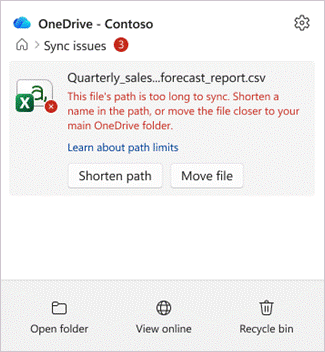
Όλα τα υπόλοιπα συνεχίζουν να συγχρονίζονται. Μόνο το στοιχείο που παρατίθεται τίθεται σε παύση.
Πώς να διορθώσετε τα σφάλματα "το αρχείο ή ο φάκελος είναι πολύ μεγάλος" στο OneDrive
Μπορείτε να διορθώσετε μια μεγάλη διαδρομή με έναν από τους δύο τρόπους. Και τα δύο στοιχεία συγχρονίζονται ξανά, επομένως επιλέξτε όποιο είναι ευκολότερο για εσάς:
- Συντομεύστε τη διαδρομή - μετονομάστε το αρχείο ή σε έναν από τους φακέλους που βρίσκεται μέσα, ώστε η συνολική διαδρομή να είναι μικρότερη.
- Μετακίνηση του στοιχείου - μετακινήστε το αρχείο ή το φάκελο σε μια θέση στο OneDrive που δεν είναι ένθετη τόσο βαθιά.
Το αρχείο σας παραμένει στο OneDrive με κάθε τρόπο, με τα περιεχόμενά του ανέπαφα.
Επιλογή 1: Περιορίστε τη διαδρομή μετονομάζοντάς την
Στο Κέντρο δραστηριότητας του OneDrive, βρείτε το στοιχείο που χρειάζεται προσοχή και επιλέξτε "Συντόμευση διαδρομής".
Ανοίγει το παράθυρο "Συντόμευση αυτής της διαδρομής ". Εμφανίζει την πλήρη διαδρομή του στοιχείου σας ως μια λίστα φακέλων, καταλήγοντας στο πολύ μεγάλο αρχείο ή φάκελο.
Στο κάτω μέρος, το OneDrive σάς ενημερώνει για το πόσο μικρότερη πρέπει να είναι η διαδρομή - για παράδειγμα, "Η διαδρομή έχει 32 χαρακτήρες πολύ μεγάλη".
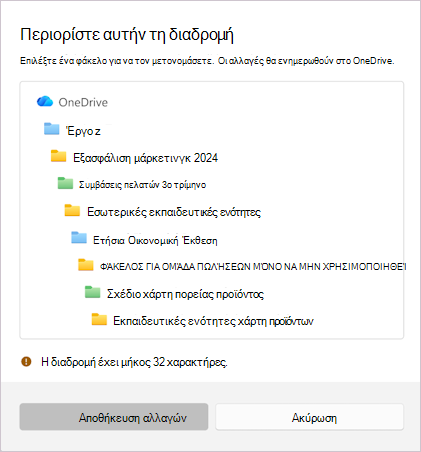
Επιλέξτε το αρχείο ή ένα φάκελο στη λίστα και πληκτρολογήστε ένα μικρότερο όνομα. Το μήνυμα στο κάτω μέρος ενημερώνεται καθώς πραγματοποιείτε επεξεργασία.
Όταν η διαδρομή είναι αρκετά σύντομη, το μήνυμα αλλάζει σε "Η διαδρομή είναι αρκετά σύντομη για συγχρονισμό" με ένα πράσινο σημάδι επιλογής.
Επιλέξτε "Αποθήκευση αλλαγών " για να επιτρέψετε στο OneDrive να εφαρμόσει το νέο όνομα και να ξεκινήσει ξανά τον συγχρονισμό του στοιχείου.
Σημείωση
Η μετονομασία ενός φακέλου εδώ τον μετονομάζει παντού στο OneDrive, όπως ακριβώς και η μετονομασία του σε Εξερεύνηση αρχείων. Ό,τι υπάρχει μέσα σε αυτόν τον φάκελο παραμένει με αυτόν.
Επιλογή 2: Συντόμευση της διαδρομής, μετακινώντας το αρχείο σε άλλη θέση
Στο κέντρο δραστηριοτήτων, επιλέξτε Μετακίνηση αρχείου (ή Μετακίνηση φακέλου) δίπλα στο στοιχείο.
Ανοίγει ένα παράθυρο Εξερεύνηση αρχείων που αναφέρει στην επάνω αριστερή γωνία πόσοι χαρακτήρες υπερβαίνουν το όριο.
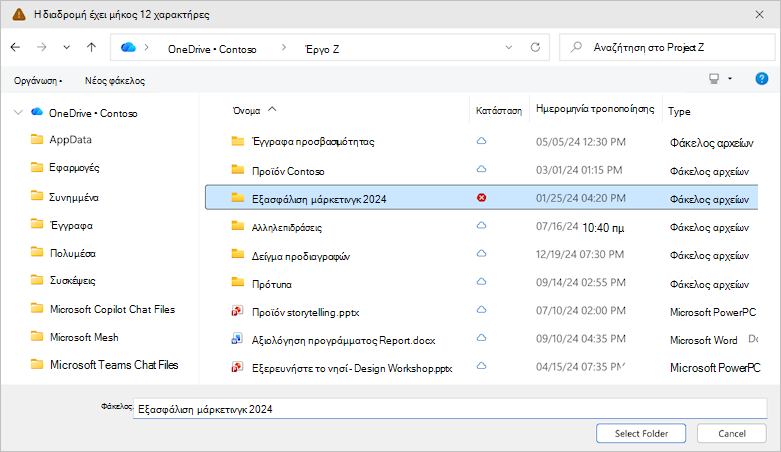
Μεταβείτε σε έναν φάκελο που είναι πιο κοντά στο επάνω μέρος του OneDrive (λιγότεροι φάκελοι βάθους).
Επιλέξτε "Επιλογή φακέλου".
Εάν σας ζητηθεί επιβεβαίωση, εξετάστε το μήνυμα και επιλέξτε "Μετακίνηση αρχείου " (ή " Μετακίνηση φακέλου") για να επιτρέψετε στο OneDrive να μετακινήσει το στοιχείο και να συνεχίσει τον συγχρονισμό.
Συμβουλή
Η μετακίνηση ενός στοιχείου προς τα επάνω, ακόμη και σε ένα ή δύο επίπεδα φακέλων, είναι συχνά αρκετή για να μειώσει τη διαδρομή κάτω από το όριο.
Όταν χρειάζονται επιδιόρθωση περισσότερα από ένα στοιχεία
Μερικές φορές, πολλά αρχεία ή φάκελοι έχουν μεγάλες διαδρομές ταυτόχρονα. Το OneDrive τα ομαδοποιεί σε μία λίστα, ώστε να μπορείτε να τα επεξεργαστείτε σε ένα σημείο.
Ανοίξτε το Κέντρο δραστηριοτήτων και επιλέξτε "Επιδιόρθωση διαδρομών" για να ανοίξετε τη λίστα "Επιδιόρθωση διαδρομών που είναι πολύ μεγάλες για συγχρονισμό ".
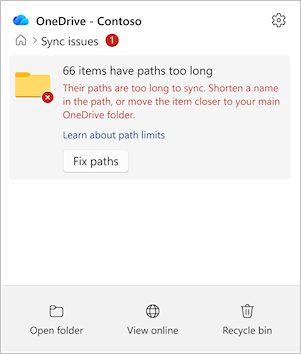
Κάθε στοιχείο εμφανίζεται από τον αριθμό των χαρακτήρων που έχει τελειώσει. Τοποθετήστε τον δείκτη του ποντικιού σε ένα στοιχείο και, στη συνέχεια, επιλέξτε "Συντόμευση" ή "Μετακίνηση " για να το διορθώσετε - όπως θα κάνατε με ένα μεμονωμένο στοιχείο.
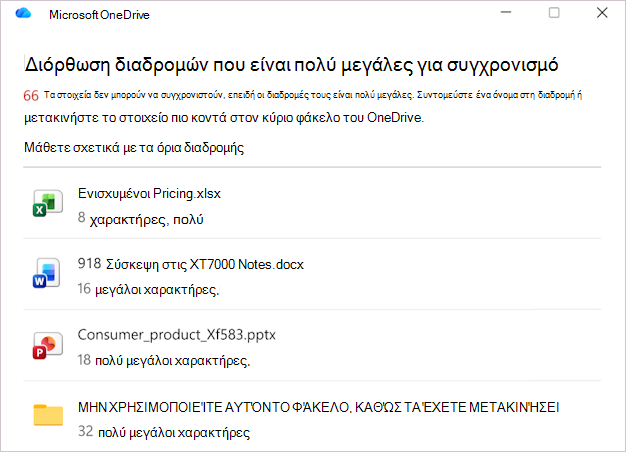
Καθώς διορθώνετε κάθε μία, αυτή διαγράφεται από τη λίστα.
Σημείωση
Η διόρθωση ενός φακέλου μπορεί να επιλύσει πολλά στοιχεία ταυτόχρονα. Επειδή το όνομα ενός φακέλου αποτελεί μέρος της διαδρομής για οτιδήποτε περιέχεται σε αυτόν, η συντόμευση ή η μετακίνηση αυτού του φακέλου συχνά διορθώνει αυτόματα τα αρχεία που βρίσκονται κάτω από αυτόν - με αποτέλεσμα να ενδέχεται να βλέπετε πολλά στοιχεία καθαρά από τη λίστα μετά από μία μόνο αλλαγή.
Files και φακέλους που έχετε θέσει σε κοινή χρήση με άλλους
Εάν το στοιχείο που επιδιορθώνετε είναι κοινόχρηστο, το OneDrive εμφανίζει μια επιπλέον επιβεβαίωση πριν κάνει την αλλαγή.
- Η μετακίνηση ενός κοινόχρηστου στοιχείου μπορεί να αλλάξει τα δικαιώματα κοινής χρήσης.
- Ελέγξτε το μήνυμα και, στη συνέχεια, επιβεβαιώστε για να συνεχίσετε.
Files και φακέλους σε μια κοινόχρηστη βιβλιοθήκη
Ορισμένα στοιχεία στο OneDrive είναι συντομεύσεις για έναν κοινόχρηστο φάκελο. Εάν ένα στοιχείο μεγάλης διαδρομής βρίσκεται μέσα σε μία από αυτές τις συντομεύσεις:
- Η διόρθωση της διαδρομής αλλάζει το στοιχείο για όλους όσους χρησιμοποιούν αυτόν το φάκελο, όχι μόνο για εσάς.
- Το OneDrive εμφανίζει ένα παράθυρο διαλόγου επιβεβαίωσης που εξηγεί ότι η αλλαγή επηρεάζει τον κοινόχρηστο φάκελο προτού συμβεί οτιδήποτε.
- Εάν δεν είστε βέβαιοι, επικοινωνήστε με τον κάτοχο του φακέλου πριν μετονομάσετε ή μετακινήσετε το στοιχείο.
Συμβουλές για να αποφύγετε την προβολή μεγάλων διαδρομών
- Φροντίστε τα ονόματα των φακέλων να είναι σύντομα και περιγραφικά.
- Αποφύγετε τη στοίβαξη πολλών φακέλων ο ένας μέσα στον άλλο - η επίπεδη είναι καλύτερη.
- Προσέχετε τα πολύ μεγάλα ονόματα αρχείων, ειδικά εκείνα που επαναλαμβάνουν το όνομα φακέλου.
Δείτε επίσης
Περιορισμοί και όρια στο OneDrive και το SharePoint
Γιατί άλλαξε το όνομα αρχείου μου;
Ποια είναι τα όρια μήκους της διαδρομής αρχείου;
Χρειάζεστε περισσότερη βοήθεια;
Υποστήριξη λογαριασμού. Για βοήθεια σχετικά με τον λογαριασμό Microsoft και τις συνδρομές σας, επισκεφτείτε τη Βοήθεια για λογαριασμούς & χρεώσεις.
Τεχνική υποστήριξη. Για τεχνική υποστήριξη, επιλέξτε Επικοινωνία με την υποστήριξη της Microsoft παρακάτω, εισαγάγετε το πρόβλημά σας και επιλέξτε Λήψη βοήθειας.
Οι χρήστες κινητών συσκευών μπορούν να επικοινωνήσουν με την Υποστήριξη ανοίγοντας την εφαρμογή OneDrive και κουνώντας απαλά τη συσκευή σας.
Υποστήριξη κοινότητας. Οι κοινότητες σάς βοηθούν να κάνετε ερωτήσεις, να παρέχετε σχόλια και να ακούτε από ειδικούς με πλούσια γνώση. Ρωτήστε την Κοινότητα της Microsoft. Μην αποκαλύπτετε προσωπικές ή ευαίσθητες πληροφορίες σε δημόσια φόρουμ.