
Σύνοψη
Η συγχρονισμός του OneDrive εφαρμογή μπορεί να εμφανίζει τη συντόμευση "Δεν είναι δυνατός ο συγχρονισμός" όταν μετακινείτε έναν φάκελο με συντόμευση OneDrive μέσα σε έναν άλλο φάκελο που διαθέτει επίσης συντόμευση.
Για να διορθώσετε αυτό το σφάλμα στα Windows, καταργήστε τη συντόμευση για τον υποφάκελο και όχι για το φάκελο ή τα αρχεία του. Εάν δεν μπορείτε να εντοπίσετε τη συντόμευση, κάντε αναζήτηση στην τοποθεσία Web του OneDrive ή χρησιμοποιήστε Windows PowerShell.
Σφάλμα "Γίνεται ήδη συγχρονισμός ως συντόμευση"
Το μήνυμα συντόμευσης "Δεν είναι δυνατός ο συγχρονισμός" περιλαμβάνει αυτές τις λεπτομέρειες:
<Το όνομα> φακέλου φακέλου δεν μπορεί να συγχρονιστεί κάτω από <το όνομα> φακέλου, επειδή συγχρονίζεται ήδη ως συντόμευση.
Αυτό το μήνυμα σφάλματος εμφανίζεται στην εφαρμογή συγχρονισμός του OneDrive εάν έχετε συντομεύσεις για δύο ξεχωριστούς φακέλους και, στη συνέχεια, μετακινείτε τον ένα φάκελο στον άλλο. Εξακολουθείτε να έχετε πρόσβαση και στους δύο φακέλους στον υπολογιστή σας και τα αρχεία συνεχίζουν να συγχρονίζονται όπως αναμένεται, αλλά δεν βλέπετε τον ένα φάκελο μέσα στον άλλο, όπως εμφανίζονται στο OneDrive στο web.
Για να επιλύσετε αυτό το ζήτημα, καταργήστε τη συντόμευση για τον υποφάκελο (το φάκελο που μετακινήσατε στο γονικό φάκελο). Όταν καταργείτε τη συντόμευση, το OneDrive συγχρονίζει τη νέα δομή φακέλων και υποφακέλων.
Πώς να καταργήσετε μια συντόμευση
Καταργήστε τη συντόμευση για το φάκελο που έχει μετακινηθεί μέσα στο γονικό φάκελο. Διατηρήστε τη συντόμευση στο γονικό φάκελο.
Σημαντικό
Χρησιμοποιήστε τη συντόμευση "Κατάργηση", όχι τη συντόμευση "Διαγραφή". Η κατάργηση της συντόμευσης δεν διαγράφει τον κοινόχρηστο φάκελο ή τα αρχεία του.
Στον φάκελο του OneDrive στα Windows Εξερεύνηση αρχείων, κάντε δεξί κλικ στη συντόμευση για τον υποφάκελο και επιλέξτε "Κατάργηση συντόμευσης". Εάν η εντολή δεν εμφανίζεται απευθείας, επιλέξτε "Κατάργηση συντόμευσης" του OneDrive>.
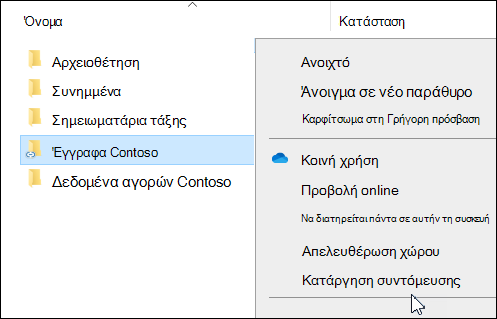
Βεβαιωθείτε ότι ο υποφάκελος εμφανίζεται τώρα μέσα στο γονικό φάκελο στο Εξερεύνηση αρχείων και ότι το σφάλμα συγχρονισμού που σχετίζεται με τη συντόμευση δεν εμφανίζεται πλέον.
Εάν βρήκατε τη συντόμευση στην τοποθεσία Web του OneDrive, ακολουθήστε τα βήματα κατάργησης web στην ενότητα Προσθήκη συντομεύσεων σε κοινόχρηστους φακέλους στο OneDrive. Καταργήστε μόνο τη συντόμευση για τον υποφάκελο και, στη συνέχεια, ελέγξτε τη δομή των φακέλων και την κατάσταση συγχρονισμού στο Εξερεύνηση αρχείων.
Συμβουλή
Εάν το OneDrive αντί για αυτό λέει "Λυπούμαστε", δεν μπορούμε να συγχρονίσουμε αυτόν το φάκελο. Συγχρονίζετε ήδη μια συντόμευση σε ένα φάκελο από αυτήν την κοινόχρηστη βιβλιοθήκη, ανατρέξτε στο θέμα Δεν μπορείτε να συγχρονίσετε έναν κοινόχρηστο φάκελο που έχει οριστεί ως συντόμευση στην εφαρμογή συγχρονισμός του OneDrive. Το μήνυμα αυτό αφορά μια διένεξη μεταξύ του συγχρονισμού μιας βιβλιοθήκης του SharePoint και της προσθήκης συντόμευσης σε αυτήν.
Δεν μπορείτε να βρείτε μια συντόμευση σε έναν φάκελο του OneDrive
Εάν δεν μπορείτε να βρείτε τη συντόμευση στους φακέλους σας, ξεκινήστε αναζητώντας συντομεύσεις στην τοποθεσία Web του OneDrive. Αυτή η αναζήτηση λειτουργεί τόσο για προσωπικούς λογαριασμούς Microsoft όσο και για εταιρικούς ή σχολικούς λογαριασμούς.
Μεταβείτε στην τοποθεσία Web του OneDrive στο onedrive.com και πραγματοποιήστε είσοδο με τον προσωπικό λογαριασμό Microsoft ή τον εταιρικό ή σχολικό λογαριασμό που έχει το σφάλμα συγχρονισμού που σχετίζεται με τη συντόμευση.
Στο πλαίσιο αναζήτησης, πληκτρολογήστε
ProgID:"AddToOneDrive.MountPoint"και πατήστε το πλήκτρο Enter.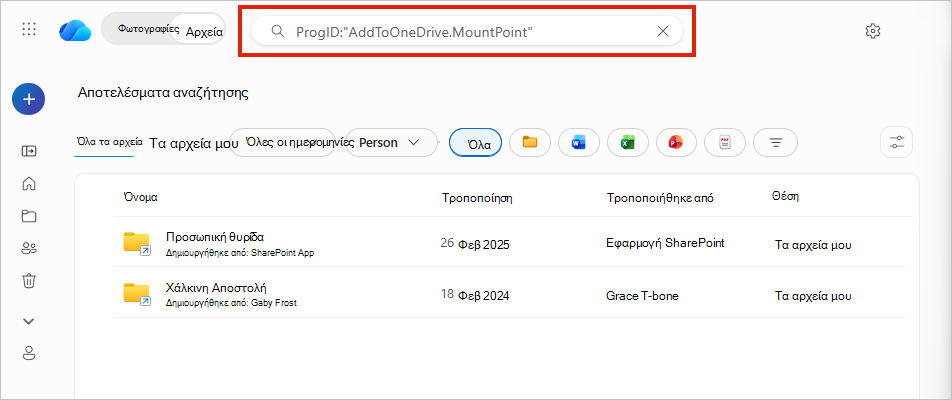
Ελέγξτε τα ονόματα φακέλων και τη στήλη "Τοποθεσία " για να βρείτε τη συντόμευση για τον υποφάκελο με το όνομα στο σφάλμα συγχρονισμού.
Αφού εντοπίσετε τη συντόμευση, ακολουθήστε το παράδειγμα Τρόπος κατάργησης συντόμευσης.
Συμβουλή
Για να αναζητήσετε τη συντόμευση στον τοπικό φάκελο του OneDrive, χρησιμοποιήστε το Windows PowerShell.
Εύρεση της συντόμευσης με χρήση Windows PowerShell
Εάν χρησιμοποιείτε την εφαρμογή συγχρονισμός του OneDrive στα Windows, χρησιμοποιήστε την ακόλουθη εντολή για να παραθέσετε σε λίστα φακέλους για αναθεώρηση στον τοπικό σας φάκελο στο OneDrive.
Προσοχή
Μην καταργείτε ένα φάκελο μόνο και μόνο επειδή εμφανίζεται στην έξοδο. Τα αποτελέσματα μπορούν να περιλαμβάνουν τους φακέλους "Επιφάνεια εργασίας", "Έγγραφα", "Λήψεις", "Μουσική", "Εικόνες", "Βίντεο", "Άλμπουμ κάμερας" και "Στιγμιότυπα οθόνης" του υπολογιστή σας. Προσδιορίστε τη συντόμευση που ονομάζεται στο σφάλμα συγχρονισμού πριν χρησιμοποιήσετε τη συντόμευση κατάργησης. Η εντολή παραθέτει μόνο στοιχεία που ταιριάζουν. Δεν τα καταργεί.
Ανοίξτε Windows PowerShell.
Αντικαταστήστε
C:\Users\JDOE\OneDriveστην παρακάτω εντολή με τη διαδρομή προς τον τοπικό φάκελο OneDrive για το λογαριασμό που έχει το σφάλμα συγχρονισμού και, στη συνέχεια, εκτελέστε την εντολή.Get-ChildItem "C:\Users\JDOE\OneDrive" -Recurse | Where-Object {$_.Mode -match "d-r--l"}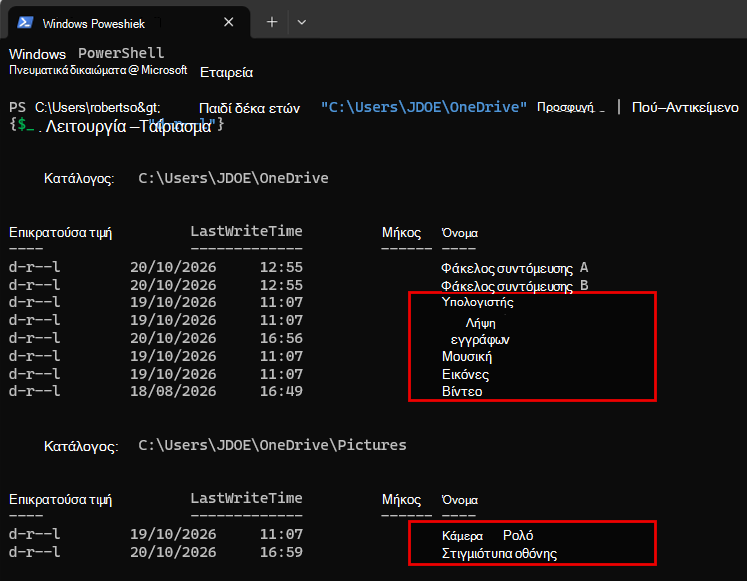
Εξετάστε τις διαδρομές καταλόγου και τα ονόματα φακέλων στην έξοδο για να εντοπίσετε τη συντόμευση για τον υποφάκελο που ονομάζεται στο σφάλμα συγχρονισμού.
Αφού εντοπίσετε τη συντόμευση, ακολουθήστε το παράδειγμα Τρόπος κατάργησης συντόμευσης.
Εάν ούτε η αναζήτηση τοποθεσίας Web ούτε η διαδικασία PowerShell εντοπίσουν μια συντόμευση στον λογαριασμό που επηρεάζεται, δεν υπάρχουν συντομεύσεις προς κατάργηση.
Χρειάζεστε περισσότερη βοήθεια;
Υποστήριξη λογαριασμού. Για βοήθεια σχετικά με τον λογαριασμό Microsoft και τις συνδρομές σας, επισκεφτείτε τη Βοήθεια για λογαριασμούς & χρεώσεις.
Τεχνική υποστήριξη. Για τεχνική υποστήριξη, επιλέξτε Επικοινωνία με την υποστήριξη της Microsoft παρακάτω, εισαγάγετε το πρόβλημά σας και επιλέξτε Λήψη βοήθειας.
Οι χρήστες κινητών συσκευών μπορούν να επικοινωνήσουν με την Υποστήριξη ανοίγοντας την εφαρμογή OneDrive και κουνώντας απαλά τη συσκευή σας.
Υποστήριξη κοινότητας. Οι κοινότητες σάς βοηθούν να κάνετε ερωτήσεις, να παρέχετε σχόλια και να ακούτε από ειδικούς με πλούσια γνώση. Ρωτήστε την Κοινότητα της Microsoft. Μην αποκαλύπτετε προσωπικές ή ευαίσθητες πληροφορίες σε δημόσια φόρουμ.