
Εάν δεν θέλετε να χρησιμοποιήσετε το OneDrive, η πιο εύκολη λύση είναι να καταργήσετε τη σύνδεσή του - δείτε τα παρακάτω βήματα.
Συμβουλή
Εάν θέλετε να διακόψετε το OneDrive για κάποιο χρονικό διάστημα ή να μην τα χρησιμοποιήσετε όλα, ακολουθούν ορισμένες άλλες λύσεις:
- Εάν θέλετε να διακόψετε το συγχρονισμό για σύντομο χρονικό διάστημα, μάθετε Πώς να διακόπτετε και να συνεχίζετε το συγχρονισμό στο OneDrive.
- Εάν θέλετε να διακόψετε το συγχρονισμό ενός αρχείου, διαβάστε Πώς να διακόψετε ή να ακυρώσετε το συγχρονισμό στο OneDrive.
- Εάν θέλετε να καταργήσετε ένα φάκελο OneDrive από τον υπολογιστή σας, ακολουθήστε τα βήματα που περιγράφονται στο Επιλέξτε ποιους φακέλους του OneDrive θα συγχρονίσετε στον υπολογιστή σας.
- Αν θέλετε να ακυρώσετε τη συνδρομή OneDrive, ανατρέξτε στο θέμα Πώς να ακυρώσετε τη συνδρομή Microsoft.
- Εάν θέλετε να αποσυνδεθείτε από το OneDrive στο Web, επιλέξτε τη φωτογραφία του προφίλ σας και, στη συνέχεια, επιλέξτε Αποσύνδεση.
Κατάργηση σύνδεσης του OneDrive από τον υπολογιστή σας
Δεν θα χάσετε αρχεία ή δεδομένα με την αποσύνδεση του OneDrive από τον υπολογιστή σας. Μπορείτε πάντα να αποκτήσετε πρόσβαση στα αρχεία σας, πραγματοποιώντας είσοδο στο OneDrive.com.
Windows 10/11
- Επιλέξτε το cloud του OneDrive στην περιοχή ειδοποιήσεων για να εμφανίσετε το αναδυόμενο παράθυρο του OneDrive.

- Επιλέξτε το εικονίδιο "Βοήθεια και Ρυθμίσεις" του OneDrive
 και, στη συνέχεια, επιλέξτε Ρυθμίσεις.
 - Μεταβείτε στην καρτέλα "Λογαριασμός ".
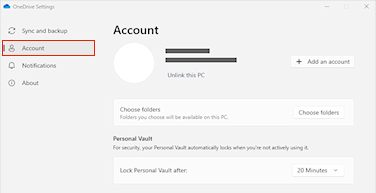
- Επιλέξτε Αποσύνδεση αυτού του υπολογιστή και, στη συνέχεια, επιλέξτε Αποσύνδεση λογαριασμού.
macOS
- Κάντε κλικ στο εικονίδιο σύννεφου του OneDrive στην επάνω γραμμή μενού, κάντε κλικ στην επιλογή Βοήθεια & Ρυθμίσεις για να ανοίξετε το μενού και επιλέξτε Προτιμήσεις.
- Μεταβείτε στην καρτέλα "Λογαριασμός ".
- Κάντε κλικ στην επιλογή Αποσύνδεση αυτού του Mac.
Απόκρυψη ή κατάργηση της εγκατάστασης του OneDrive
Σε ορισμένες εκδόσεις των Windows, μπορείτε επίσης να αποκρύψετε ή να καταργήσετε την εγκατάσταση του OneDrive. Μπορείτε, επίσης, να καταργήσετε την εγκατάσταση της εφαρμογής OneDrive για κινητές συσκευές, από συσκευές Android και iOS.
Απόκρυψη του OneDrive στην Windows 10/11
Το OneDrive είναι ενσωματωμένο σε ορισμένες εκδόσεις των Windows και δεν είναι δυνατό να καταργηθεί. Ωστόσο, μπορείτε να το αποκρύψετε και να διακόψετε τη διαδικασία συγχρονισμού, έτσι ώστε να παραμένει κρυφό. Για να το κάνετε αυτό, απενεργοποιήστε όλες τις ρυθμίσεις του OneDrive και καταργήστε το φάκελο OneDrive από την Εξερεύνηση αρχείων.
Καταργήστε τη σύνδεση του OneDrive.
- Επιλέξτε το cloud του OneDrive στην περιοχή ειδοποιήσεων για να εμφανίσετε το αναδυόμενο παράθυρο του OneDrive.
- Επιλέξτε το εικονίδιο "Βοήθεια και Ρυθμίσεις" του OneDrive και, στη συνέχεια, επιλέξτε Ρυθμίσεις.
- Μεταβείτε στην καρτέλα "Λογαριασμός ".
- Επιλέξτε Αποσύνδεση αυτού του υπολογιστή και, στη συνέχεια, επιλέξτε Αποσύνδεση λογαριασμού.
Απόκρυψη του OneDrive.
- Ανοίξτε την Εξερεύνηση αρχείων, κάντε δεξί κλικ στο OneDrive και, στη συνέχεια, κάντε κλικ στην επιλογή Ιδιότητες.
- Στην καρτέλα Γενικά, δίπλα στην επιλογή Χαρακτηριστικά, επιλέξτε το πλαίσιο Κρυφό. Αυτό αποκρύπτει το OneDrive από την Εξερεύνηση αρχείων.
- Για άλλη μια φορά, επιλέξτε το
 και επιλέξτε "Έξοδος από το OneDrive". Αυτή η ενέργεια θα καταργήσει το εικονίδιο του OneDrive από την περιοχή ειδοποιήσεων.
Κατάργηση εγκατάστασης OneDrive
Δεν θα χάσετε αρχεία ή δεδομένα με την κατάργηση εγκατάστασης του OneDrive από τον υπολογιστή σας. Μπορείτε πάντα να αποκτήσετε πρόσβαση στα αρχεία σας, πραγματοποιώντας είσοδο στο OneDrive.com.
Windows 10/11
Επιλέξτε το κουμπί Έναρξη , πληκτρολογήστε Προγράμματα στο πλαίσιο αναζήτησης και, στη συνέχεια, επιλέξτε Προσθαφαίρεση προγραμμάτων από τη λίστα των αποτελεσμάτων.
Στην περιοχή Εφαρμογές και δυνατότητες, βρείτε και επιλέξτε το Microsoft OneDrive και, στη συνέχεια, επιλέξτε Κατάργηση εγκατάστασης. Εάν σας ζητηθεί κωδικός πρόσβασης διαχειριστή ή επιβεβαίωση, πληκτρολογήστε τον κωδικό πρόσβασης ή δώστε επιβεβαίωση.
Windows 8.1
- Η εφαρμογή OneDrive διατίθεται με τα Windows 8,1 και τα Windows RT 8,1 και δεν είναι δυνατό να καταργηθεί.
Windows 7 ή Windows Vista
Σημαντικό
Η υποστήριξη έληξε για επιλεγμένες εφαρμογές υπολογιστή OneDrive που εκτελούνται στις ακόλουθες εκδόσεις των Windows:
- Windows 7, 8 και 8.1: Η υποστήριξη έληξε την 1η Ιανουαρίου 2022. Μάθετε περισσότερα.
- Windows 10 21H2 και νωρίτερα: Η υποστήριξη έληξε στις 15 Αυγούστου 2026.
- Κάντε κλικ στο κουμπί Έναρξη , πληκτρολογήστε στο πλαίσιο Add Programsαναζήτησης και, στη συνέχεια, στη λίστα αποτελεσμάτων, κάντε κλικ στην επιλογή Προγράμματα και δυνατότητες.
- Κάντε κλικ στην επιλογή Microsoft OneDrive και, στη συνέχεια, κάντε κλικ στην επιλογή Κατάργηση εγκατάστασης. Εάν σας ζητηθεί κωδικός πρόσβασης διαχειριστή ή επιβεβαίωση, πληκτρολογήστε τον κωδικό πρόσβασης ή δώστε επιβεβαίωση.
Συσκευές Android
- Ανοίξτε τη λίστα εφαρμογών σας.
- Πατήστε παρατεταμένα το εικονίδιο του OneDrive για να εμφανιστεί το μενού.
- Καταργήστε την εγκατάσταση της εφαρμογής.
Συσκευές iOS
- Μεταβείτε στην Αρχική οθόνη, πατήστε και κρατήστε πατημένο το εικονίδιο εφαρμογής OneDrive
- Πατήστε το X που εμφανίζεται στην επάνω αριστερή γωνία του εικονιδίου εφαρμογής.
macOS
- Απλώς σύρετε την εφαρμογή OneDrive στον Κάδο.
Χρειάζεστε περισσότερη βοήθεια;
Πώς να ακυρώσετε μια αποστολή ή να διακόψετε μια λήψη στο OneDrive
Υποστήριξη λογαριασμού. Για βοήθεια σχετικά με τον λογαριασμό Microsoft και τις συνδρομές σας, επισκεφτείτε τη Βοήθεια για λογαριασμούς & χρεώσεις.
Τεχνική υποστήριξη. Για τεχνική υποστήριξη, επιλέξτε Επικοινωνία με την υποστήριξη της Microsoft παρακάτω, εισαγάγετε το πρόβλημά σας και επιλέξτε Λήψη βοήθειας.
Οι χρήστες κινητών συσκευών μπορούν να επικοινωνήσουν με την Υποστήριξη ανοίγοντας την εφαρμογή OneDrive και κουνώντας απαλά τη συσκευή σας.
Υποστήριξη κοινότητας. Οι κοινότητες σάς βοηθούν να κάνετε ερωτήσεις, να παρέχετε σχόλια και να ακούτε από ειδικούς με πλούσια γνώση. Ρωτήστε την Κοινότητα της Microsoft. Μην αποκαλύπτετε προσωπικές ή ευαίσθητες πληροφορίες σε δημόσια φόρουμ.