
Τι είναι το Ιστορικό εκδόσεων στο OneDrive και το SharePoint;
Με το ιστορικό εκδόσεων, μπορείτε να δείτε και να επαναφέρετε παλαιότερες εκδόσεις των αρχείων σας που είναι αποθηκευμένες στο OneDrive ή το SharePoint. Το ιστορικό εκδόσεων λειτουργεί με όλους τους τύπους αρχείων, όπως αρχεία Microsoft 365, αρχεία PDF, αρχεία CAD, φωτογραφίες, βίντεο και πολλά άλλα.
Σημείωση
- Το ιστορικό εκδόσεων αρχείων διατηρείται για 30 ημέρες.
- Εάν έχετε εισέλθει με έναν εταιρικό ή σχολικό λογαριασμό, ο διαχειριστής σας ενδέχεται να έχει απενεργοποιήσει τη διαχείριση εκδόσεων εγγράφων.
- Πραγματοποιήστε είσοδο στο OneDrive στο onedrive.com με τον προσωπικό σας λογαριασμό Microsoft ή τον εταιρικό ή σχολικό λογαριασμό σας.
- Επιλέξτε το αρχείο που θέλετε να επαναφέρετε σε μια προηγούμενη έκδοση (μπορείτε να επαναφέρετε μόνο ένα αρχείο κάθε φορά), κάντε δεξί κλικ και, στη συνέχεια, επιλέξτε Ιστορικό εκδόσεων.
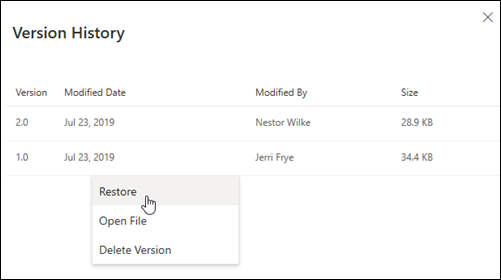
- Στο τμήμα παραθύρου Ιστορικό εκδόσεων , επιλέξτε τα αποσιωπητικά (...) δίπλα στην έκδοση του εγγράφου που θέλετε να επαναφέρετε και, στη συνέχεια, κάντε κλικ στην επιλογή Επαναφορά.
Τρόπος χρήσης του Ιστορικού εκδόσεων του OneDrive στα Windows Εξερεύνηση αρχείων
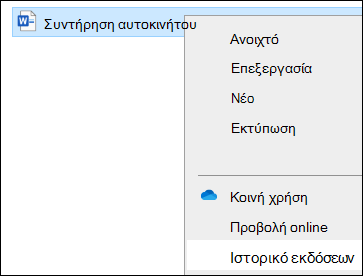
Εάν έχετε εγκαταστήσει την εφαρμογή συγχρονισμού του OneDrive στον υπολογιστή σας, κάντε δεξί κλικ στο αρχείο που θέλετε να επαναφέρετε σε προηγούμενη έκδοση στο Εξερεύνηση αρχείων και επιλέξτε "Ιστορικό εκδόσεων". Στη συνέχεια, επιλέξτε τα αποσιωπητικά (...) δίπλα στην έκδοση που θέλετε και κάντε κλικ στην επιλογή Επαναφορά.
Η έκδοση εγγράφου που επιλέξατε γίνεται η τρέχουσα έκδοση. Η προηγούμενη τρέχουσα έκδοση γίνεται η προηγούμενη έκδοση στη λίστα.
Δείτε επίσης
Για περισσότερες πληροφορίες σχετικά με τις ρυθμίσεις διαχείρισης εκδόσεων του SharePoint (οι οποίες ισχύουν και για το OneDrive για την εργασία ή το σχολείο), ανατρέξτε στο θέμα Ενεργοποίηση και ρύθμιση παραμέτρων διαχείρισης εκδόσεων για μια λίστα ή βιβλιοθήκη ή Πώς λειτουργεί η διαχείριση εκδόσεων σε μια λίστα ή βιβλιοθήκη;
Χρειάζεστε περισσότερη βοήθεια;
Υποστήριξη λογαριασμού. Για βοήθεια σχετικά με τον λογαριασμό Microsoft και τις συνδρομές σας, επισκεφτείτε τη Βοήθεια για λογαριασμούς & χρεώσεις.
Τεχνική υποστήριξη. Για τεχνική υποστήριξη, επιλέξτε Επικοινωνία με την υποστήριξη της Microsoft παρακάτω, εισαγάγετε το πρόβλημά σας και επιλέξτε Λήψη βοήθειας.
Οι χρήστες κινητών συσκευών μπορούν να επικοινωνήσουν με την Υποστήριξη ανοίγοντας την εφαρμογή OneDrive και κουνώντας απαλά τη συσκευή σας.
Υποστήριξη κοινότητας. Οι κοινότητες σάς βοηθούν να κάνετε ερωτήσεις, να παρέχετε σχόλια και να ακούτε από ειδικούς με πλούσια γνώση. Ρωτήστε την Κοινότητα της Microsoft. Μην αποκαλύπτετε προσωπικές ή ευαίσθητες πληροφορίες σε δημόσια φόρουμ.