
Μπορείτε να κάνετε κοινή χρήση αρχείων, φωτογραφιών και φακέλων του OneDrive από την εφαρμογή OneDrive στη συσκευή Android σας, όπως ακριβώς σε ένα PC ή Mac. Μπορείτε επίσης να δείτε αρχεία που άλλοι χρήστες έχουν μοιραστεί μαζί σας. Για να διακόψετε την κοινή χρήση, μεταβείτε στην τοποθεσία web του OneDrive και εισέλθετε με τον προσωπικό σας λογαριασμό Microsoft ή με τον εταιρικό ή σχολικό λογαριασμό σας.
Επιλογή μεθόδου κοινής χρήσης στο OneDrive για Android
Στην εφαρμογή OneDrive (που έχετε εισέλθει με το λογαριασμό Microsoft που διαθέτετε), επιλέξτε το αρχείο ή το φάκελο που θέλετε (πατήστε παρατεταμένα για να το επιλέξετε) και, στη συνέχεια, επιλέξτε το κουμπί Κοινή χρήση
 .
.(προαιρετικό) Επιλέξτε εάν οι παραλήπτες θα έχουν τη δυνατότητα να επεξεργαστούν το αρχείο ή θα μπορούν να προβάλουν το αρχείο ως μόνο για ανάγνωση.
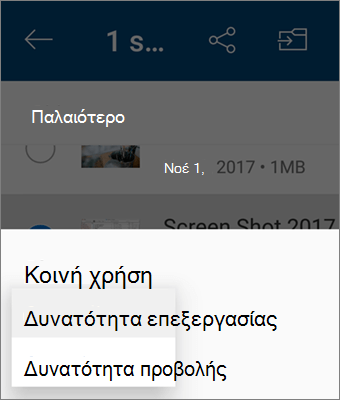
Σημείωση
Εάν οι επιλογές φαίνονται διαφορετικές, πιθανότατα έχετε συνδεθεί με έναν εταιρικό ή σχολικό λογαριασμό. Επιλέξτε OneDrive - Επιχειρήσεις, παραπάνω σε αυτό το άρθρο, για να δείτε αυτές τις οδηγίες.
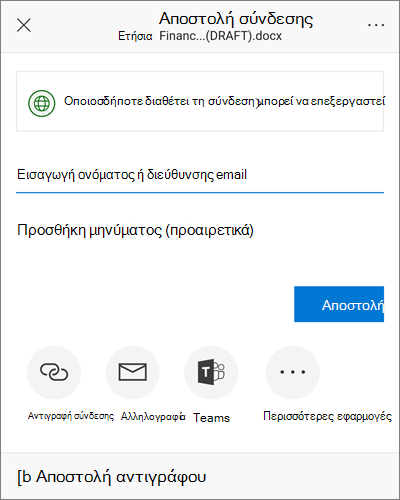
Επιλέξτε Αντιγραφή σύνδεσης και, στη συνέχεια, επικολλήστε τη σύνδεση στην εφαρμογή ή την τοποθεσία Web όπου κάνετε κοινή χρήση της σύνδεσης.
Σημείωση
Να θυμάστε ότι όλοι όσοι έχουν τη σύνδεση μπορούν να ανοίξουν, να κατεβάσουν και να αποθηκεύσουν το έγγραφο, καθώς επίσης και να προωθήσουν τη σύνδεση.
Πρόσκληση ατόμων για να δουν ένα αρχείο ή φάκελο
Στην εφαρμογή OneDrive, επιλέξτε το αρχείο ή τον φάκελο που θέλετε να διαθέσετε για κοινή χρήση (πατήστε παρατεταμένα για να το επιλέξετε).
Πατήστε Κουμπί "Κοινή
>Πρόσκληση ατόμων.

Στο πεδίο Προσθήκη ατόμων για κοινή χρήση, πληκτρολογήστε τα ονόματα ή τις διευθύνσεις ηλεκτρονικού ταχυδρομείου που θέλετε.
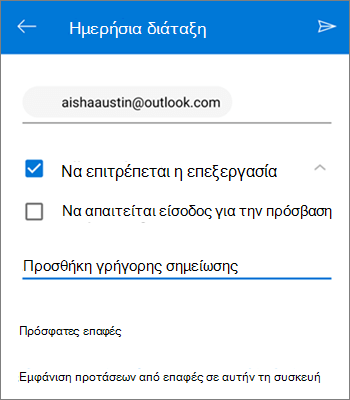
Για να επιτρέψετε στους χρήστες να πραγματοποιούν επεξεργασία, αφήστε επιλεγμένο το πλαίσιο ελέγχου "Να επιτρέπεται η επεξεργασία ". Καταργήστε την επιλογή αυτού του πλαισίου για να επιτρέψετε στους χρήστες μόνο να προβάλλουν το αρχείο ή το φάκελο.
Συμβουλή
Για να προσθέσετε μια σημείωση στην πρόσκληση για κοινή χρήση, πατήστε το βέλος στο τέλος του στοιχείου Να επιτρέπεται η επεξεργασία, πατήστε Προσθήκη γρήγορης σημείωσης και πληκτρολογήστε αυτό που θέλετε να πείτε.
Πατήστε Αποστολή,
 Οι παραλήπτες θα λάβουν ένα μήνυμα ηλεκτρονικού ταχυδρομείου με μια σύνδεση προς το έγγραφο.
Αποστολή αρχείου ως συνημμένου
Στην εφαρμογή OneDrive, επιλέξτε το αρχείο ή τον φάκελο που θέλετε να διαθέσετε για κοινή χρήση (πατήστε παρατεταμένα για να το επιλέξετε).
Πατήστε Κουμπί
>Αποστολή αρχείων.
Στη λίστα "Κοινή χρήση ", πατήστε την εφαρμογή που θέλετε να χρησιμοποιήσετε για να στείλετε το αρχείο.
Για να χρησιμοποιείτε αυτήν την εφαρμογή κάθε φορά που στέλνετε ένα αρχείο, πατήστε Πάντα. Εάν πατήσετε "Μόνο μία φορά", αυτή η επιλογή εμφανίζεται ξανά την επόμενη φορά που θα στείλετε ένα αρχείο.
Αφού κάνετε αυτή την επιλογή, θα ανοίξει η εφαρμογή που έχετε επιλέξει. Χρησιμοποιήστε την για να κάνετε κοινή χρήση του αρχείου.Συμβουλή
Η κοινή χρήση ως συνημμένου λειτουργεί μόνο με μεμονωμένα αρχεία. Εάν θέλετε να κάνετε κοινή χρήση ενός φακέλου, χρησιμοποιήστε την επιλογή "Αντιγραφή σύνδεσης " ή "Πρόσκληση ατόμων".
Χρειάζεστε περισσότερη βοήθεια;
Υποστήριξη λογαριασμού. Για βοήθεια σχετικά με τον λογαριασμό Microsoft και τις συνδρομές σας, επισκεφτείτε τη Βοήθεια για λογαριασμούς & χρεώσεις.
Τεχνική υποστήριξη. Για τεχνική υποστήριξη, επιλέξτε Επικοινωνία με την υποστήριξη της Microsoft παρακάτω, εισαγάγετε το πρόβλημά σας και επιλέξτε Λήψη βοήθειας.
Οι χρήστες κινητών συσκευών μπορούν να επικοινωνήσουν με την Υποστήριξη ανοίγοντας την εφαρμογή OneDrive και κουνώντας απαλά τη συσκευή σας.
Υποστήριξη κοινότητας. Οι κοινότητες σάς βοηθούν να κάνετε ερωτήσεις, να παρέχετε σχόλια και να ακούτε από ειδικούς με πλούσια γνώση. Ρωτήστε την Κοινότητα της Microsoft. Μην αποκαλύπτετε προσωπικές ή ευαίσθητες πληροφορίες σε δημόσια φόρουμ.