
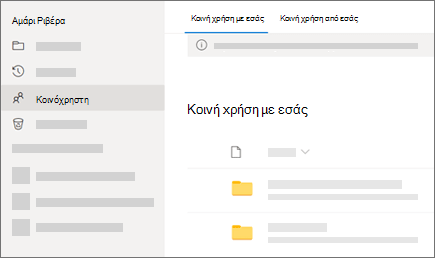
Στο OneDrive , η κοινόχρηστη προβολή εμφανίζει τα αρχεία και τους φακέλους που άλλοι χρήστες έχουν μοιραστεί μαζί σας.
Σημείωση
- Εάν ο κάτοχος ενός αρχείου διακόψει την κοινή χρήση, το αρχείο θα εξαφανιστεί από την κοινόχρηστη προβολή.
- Τα στοιχεία που άλλοι χρήστες μοιράζονται μαζί σας αποθηκεύονται στο OneDrive τους , επομένως, πρέπει να είστε προσεκτικοί όταν κάνετε αλλαγές στο αρχείο κάποιου άλλου.
Εύρεση αρχείων που έχουν τεθεί σε κοινή χρήση με εσάς στις εφαρμογές OneDrive για κινητές συσκευές
Όταν κάποιος θέτει σε κοινή χρήση ένα αρχείο ή φάκελο του OneDrive με εσάς, συνήθως λαμβάνετε ένα μήνυμα ηλεκτρονικού ταχυδρομείου ή μια ειδοποίηση στη συσκευή σας iOS. Για να βρείτε τα αρχεία που έχουν τεθεί σε κοινή χρήση με εσάς στην εφαρμογή OneDrive, πατήστε το εικονίδιο " Κοινόχρηστη προβολή"  στο κάτω μέρος της εφαρμογής.
Εύρεση αρχείων που έχουν τεθεί σε κοινή χρήση με εσάς χρησιμοποιώντας την τοποθεσία Web του OneDrive
Συνδεθείτε στο OneDrive.com με τον προσωπικό σας λογαριασμό Microsoft.
Στο αριστερό τμήμα παραθύρου, στην περιοχή OneDrive, επιλέξτε " Κοινόχρηστα". Files ή οι φάκελοι που έχουν τεθεί σε κοινή χρήση με εσάς εμφανίζονται κάτω από τα ονόματα των ατόμων που τους έχουν θέσει σε κοινή χρήση.
Επιλέξτε ένα αρχείο ή έναν φάκελο για να τα ανοίξετε, ακριβώς όπως θα κάνατε με οποιοδήποτε άλλο στοιχείο στο OneDrive.
Πώς λειτουργούν οι κοινόχρηστοι φάκελοι στο OneDrive
Όταν ανοίγετε ένα κοινόχρηστο αρχείο OneDrive ενώ έχετε εισέλθει στον λογαριασμό Microsoft που έχετε, τα άτομα που έχουν δικαιώματα επεξεργασίας αυτού του αρχείου μπορούν να δουν ότι το έχετε ανοίξει. People ποιος έχει τη δυνατότητα επεξεργασίας θα μπορεί επίσης να δει το όνομα, τη διεύθυνση ηλεκτρονικού ταχυδρομείου και την εικόνα προφίλ σας.
Εάν αντιγράψετε ένα κοινόχρηστο αρχείο στην προβολή Files (χρησιμοποιώντας την επιλογή "Αντιγραφή σε"), οι αλλαγές που κάνετε στο αποθηκευμένο αντίγραφο δεν θα αντικατοπτρίζονται στο αρχικό αρχείο, επομένως κανείς άλλος χρήστης που έχει πρόσβαση στο αρχικό αρχείο δεν θα δει τις αλλαγές σας.
Δεν μπορείτε να μετακινήσετε στοιχεία εκτός της προβολής "Κοινόχρηστα" στην προβολή Files, μπορείτε όμως να προσθέσετε μια συντόμευση στους κοινόχρηστους φακέλους, εάν έχετε δικαιώματα επεξεργασίας σε έναν φάκελο, το οποίο σας επιτρέπει επίσης να τα προβάλετε στον υπολογιστή σας. Ανατρέξτε παρακάτω για περισσότερες πληροφορίες.
Απόκρυψη στοιχείων από τη λίστα κοινόχρηστων στοιχείων του OneDrive
Η κοινόχρηστη προβολή δεν είναι ξεχωριστός φάκελος - δεν μπορείτε να μετακινήσετε στοιχεία εκτός αυτής στην προβολή Files. Εάν δεν θέλετε πλέον ή δεν χρειάζεστε πρόσβαση σε ένα αρχείο ή φάκελο που έχει τεθεί σε κοινή χρήση με εσάς, δείτε πώς μπορείτε να το καταργήσετε.
- Στην τοποθεσία Web του OneDrive, από την αριστερή πλευρά του παραθύρου περιήγησης, επιλέξτε " Κοινόχρηστα".
- Επιλέξτε το αρχείο ή τον φάκελο που θέλετε να καταργήσετε από τη λίστα κοινόχρηστων και , στη συνέχεια, επιλέξτε Απόκρυψη από κοινόχρηστα. Σημείωση: Μπορείτε να καταργήσετε μόνο ένα αρχείο ή φάκελο κάθε φορά.
Σημείωση
Όταν καταργείτε ένα στοιχείο από τη λίστα Κατάργηση από τη λίστα κοινόχρηστων στοιχείων, εξακολουθείτε να έχετε δικαιώματα σε αυτό. Μπορείτε να επαναφέρετε ένα στοιχείο στη λίστα Κοινόχρηστα, εάν χρησιμοποιήσετε και πάλι τη σύνδεσή του. Ζητήστε από τον κάτοχο του στοιχείου τη σύνδεση, εάν δεν μπορείτε να βρείτε.
Σχετικά θέματα
Εμφάνιση αρχείων που έχετε θέσει σε κοινή χρήση
Διακοπή κοινής χρήσης αρχείων ή φακέλων του OneDrive ή του SharePoint ή αλλαγή των δικαιωμάτων
Προσθήκη συντομεύσεων σε κοινόχρηστους φακέλους στο OneDrive για την εργασία ή το σχολείο
Προσθήκη και συγχρονισμός κοινόχρηστων φακέλων στο OneDrive για οικιακή χρήση
Χρειάζεστε περισσότερη βοήθεια;
Υποστήριξη λογαριασμού. Για βοήθεια σχετικά με τον λογαριασμό Microsoft και τις συνδρομές σας, επισκεφτείτε τη Βοήθεια για λογαριασμούς & χρεώσεις.
Τεχνική υποστήριξη. Για τεχνική υποστήριξη, επιλέξτε Επικοινωνία με την υποστήριξη της Microsoft παρακάτω, εισαγάγετε το πρόβλημά σας και επιλέξτε Λήψη βοήθειας.
Οι χρήστες κινητών συσκευών μπορούν να επικοινωνήσουν με την Υποστήριξη ανοίγοντας την εφαρμογή OneDrive και κουνώντας απαλά τη συσκευή σας.
Υποστήριξη κοινότητας. Οι κοινότητες σάς βοηθούν να κάνετε ερωτήσεις, να παρέχετε σχόλια και να ακούτε από ειδικούς με πλούσια γνώση. Ρωτήστε την Κοινότητα της Microsoft. Μην αποκαλύπτετε προσωπικές ή ευαίσθητες πληροφορίες σε δημόσια φόρουμ.