
Το OneDrive είναι η υπηρεσία cloud της Microsoft που σας συνδέει με όλα τα αρχεία σας. Σας επιτρέπει να αποθηκεύετε και να προστατεύετε τα αρχεία σας, να τα μοιράζεστε με άλλους χρήστες και να έχετε πρόσβαση σε αυτά από οποιαδήποτε από τις συσκευές σας. Όταν χρησιμοποιείτε το OneDrive με έναν λογαριασμό που παρέχεται από την εταιρεία ή το σχολείο σας, μερικές φορές ονομάζεται "OneDrive για την εργασία ή το σχολείο". Ήταν γνωστό ως "OneDrive για επιχειρήσεις", οπότε μπορεί ακόμα να το βλέπετε να ονομάζεται έτσι κατά τόπους.
Αποθήκευση εγγράφων της εργασίας ή του σχολείου σας και σχετικών αρχείων
Εάν χρησιμοποιείτε το Microsoft 365, θα λάβετε τουλάχιστον 1 TB χώρου στο cloud, ανάλογα με το πρόγραμμά σας. Εάν η βιβλιοθήκη σας στο OneDrive φιλοξενείται στον SharePoint Server στην εταιρεία σας, οι διαχειριστές της εταιρείας σας καθορίζουν το διαθέσιμο χώρο αποθήκευσης.
Όλα τα αρχεία που αποθηκεύετε στο OneDrive είναι ιδιωτικά, εκτός και αν αποφασίσετε να τα θέσετε σε κοινή χρήση. Μπορείτε να κάνετε κοινή χρήση αρχείων και φακέλων με τους συναδέλφους σας, ώστε να μπορείτε να συνεργαστείτε σε έργα. Εάν έχετε εισέλθει στο Microsoft 365, ενδέχεται να μπορείτε να κάνετε κοινή χρήση αρχείων με συνεργάτες εκτός του οργανισμού σας, ανάλογα με το τι επιτρέπει η εταιρεία σας.
Συμβουλή
Όταν στέλνετε μήνυμα ηλεκτρονικού ταχυδρομείου από Outlook Web App, μπορείτε να επισυνάψετε μια σύνδεση σε ένα αρχείο OneDrive αντί να στείλετε το αρχείο ως συνημμένο. Όταν επισυνάπτετε ένα αρχείο ως σύνδεση, τα άτομα που λαμβάνουν το μήνυμα λαμβάνουν αυτόματα το δικαίωμα επεξεργασίας του αρχείου. Αυτό εξοικονομεί χώρο στα γραμματοκιβώτια όλων και ενθαρρύνει τους χρήστες να επεξεργαστούν το ίδιο αντίγραφο στο OneDrive.
Για να μεταβείτε στο OneDrive:
Εισέλθετε στο Microsoft 365 ή στην τοποθεσία SharePoint με τον εταιρικό ή σχολικό λογαριασμό σας.
Στο επάνω μέρος της σελίδας, επιλέξτε το
 και, στη συνέχεια, επιλέξτε OneDrive.
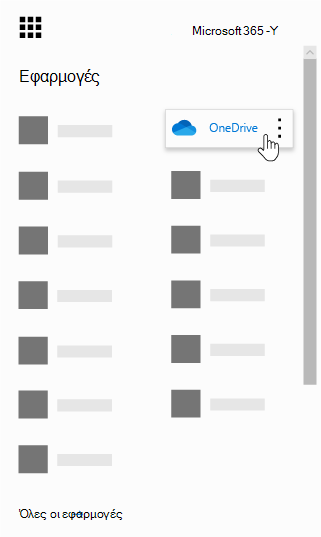
Το OneDrive αποτελεί μέρος του περιβάλλοντος SharePoint του οργανισμού σας, είτε στο Microsoft 365 είτε σε μια εσωτερική εγκατάσταση του SharePoint Server.
Συγχρονισμός του OneDrive με τον υπολογιστή σας
Χρησιμοποιήστε την εφαρμογή συγχρονισμός του OneDrive για να συγχρονίσετε το OneDrive με τον υπολογιστή σας. Μάθετε πώς μπορείτε να συγχρονίσετε αρχεία στα Windows ή να συγχρονίσετε αρχεία σε Mac. Εάν η εφαρμογή συγχρονισμού δεν είναι εγκατεστημένη, κάντε λήψη του OneDrive.
Σε τι διαφέρει το OneDrive για την εργασία ή το σχολείο από το OneDrive για οικιακή χρήση;
Μπορείτε να χρησιμοποιήσετε τις ίδιες εφαρμογές για να συγχρονίσετε αρχεία στον υπολογιστή Windows ή τον Mac σας ή να αποκτήσετε πρόσβαση σε αυτά από τη συσκευή Android ή iOS. Εισέλθετε με τον εταιρικό ή σχολικό λογαριασμό σας για να χρησιμοποιήσετε το OneDrive για την εργασία ή το σχολείο ή εισέλθετε με τον λογαριασμό Microsoft που διαθέτετε για να χρησιμοποιήσετε το OneDrive για οικιακή χρήση.
- Το OneDrive για οικιακή χρήση είναι online προσωπικός χώρος αποθήκευσης που αποκτάτε όταν ρυθμίζετε έναν λογαριασμό Microsoft για να χρησιμοποιήσετε υπηρεσίες όπως το Outlook.com ή το Xbox. Χρησιμοποιήστε το OneDrive για να αποθηκεύσετε έγγραφα, φωτογραφίες και άλλα αρχεία στο cloud, να τα μοιραστείτε με φίλους, ακόμη και να συνεργαστείτε σε περιεχόμενο. Με την εγγραφή σας στο Microsoft 365, αποκτάτε 1 TB χώρου αποθήκευσης και κορυφαίες δυνατότητες του OneDrive.
- Το OneDrive για την εργασία ή το σχολείο είναι ένας online χώρος αποθήκευσης για τον εταιρικό ή σχολικό οργανισμό σας. Η εταιρεία σας διαχειρίζεται αυτό το OneDrive, το οποίο σας επιτρέπει να κάνετε κοινή χρήση εγγράφων εργασίας και να συνεργάζεστε σε αυτά με συναδέλφους ή συμμαθητές. Οι διαχειριστές συλλογής τοποθεσιών στην εταιρεία σας ελέγχουν τι μπορείτε να κάνετε στη βιβλιοθήκη του OneDrive.
Παρόλο που δεν μπορείτε να συνδέσετε το OneDrive για οικιακή χρήση με τον επαγγελματικό λογαριασμό Microsoft 365, μπορείτε να αντιγράψετε ή να μετακινήσετε αρχεία μεταξύ των δύο λογαριασμών OneDrive. Για να μετακινήσετε αρχεία μεταξύ του προσωπικού σας OneDrive και του OneDrive της εργασίας ή του σχολείου σας, ακολουθήστε τα παρακάτω βήματα:
Αντιγραφή αρχείων μεταξύ του OneDrive για οικιακή χρήση και του OneDrive για την εργασία ή το σχολείο
- Συγχρονίστε και τις δύο εκδόσεις του OneDrive με τον τοπικό υπολογιστή. Ανατρέξτε στο θέμα "Συγχρονισμός αρχείων με το OneDrive στα Windows" για περισσότερες πληροφορίες.
- Ανοίξτε και τους δύο φακέλους στον υπολογιστή σας και αντιγράψτε ή σύρετε αρχεία από τον ένα φάκελο στον άλλο.
- Συγχρονίστε ξανά και τους δύο φακέλους με το OneDrive.
Μάθετε περισσότερα σχετικά με τη χρήση του OneDrive
Για περισσότερες πληροφορίες σχετικά με τη χρήση του OneDrive και της εφαρμογής συγχρονισμός του OneDrive:
| Για πληροφορίες σχετικά με τα εξής: | Μετάβαση στη σελίδα |
|---|---|
| Αποθήκευση και διαχείριση αρχείων | |
| Κοινή χρήση και συνεργασία σε αρχεία | |
| Συγχρονισμός αρχείων στον υπολογιστή σας |
Μάθετε περισσότερα
Εκπαίδευση με βίντεο για τα βασικά στοιχεία του Microsoft 365
Χρειάζεστε περισσότερη βοήθεια;
Υποστήριξη λογαριασμού. Για βοήθεια σχετικά με τον λογαριασμό Microsoft και τις συνδρομές σας, επισκεφτείτε τη Βοήθεια για λογαριασμούς & χρεώσεις.
Τεχνική υποστήριξη. Για τεχνική υποστήριξη, επιλέξτε Επικοινωνία με την υποστήριξη της Microsoft παρακάτω, εισαγάγετε το πρόβλημά σας και επιλέξτε Λήψη βοήθειας.
Οι χρήστες κινητών συσκευών μπορούν να επικοινωνήσουν με την Υποστήριξη ανοίγοντας την εφαρμογή OneDrive και κουνώντας απαλά τη συσκευή σας.
Υποστήριξη κοινότητας. Οι κοινότητες σάς βοηθούν να κάνετε ερωτήσεις, να παρέχετε σχόλια και να ακούτε από ειδικούς με πλούσια γνώση. Ρωτήστε την Κοινότητα της Microsoft. Μην αποκαλύπτετε προσωπικές ή ευαίσθητες πληροφορίες σε δημόσια φόρουμ.