
Puede descargar archivos y carpetas de Microsoft OneDrive o de SharePoint en Microsoft 365, SharePoint Server Edición de Suscripción o SharePoint Server 2019 en su equipo con unos pocos clics.
Nota
Si está descargando de forma periódica desde una carpeta compartida, puede agregar y sincronizar carpetas compartidas en su propio OneDrive.
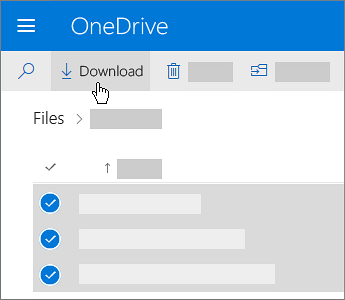
En su sitio web de OneDrive, SharePoint en Microsoft 365, SharePoint Server Edición de Suscripción o SharePoint Server 2019, seleccione los archivos o carpetas que desea descargar.
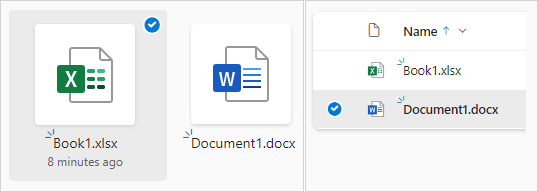
- Para descargar uno o varios archivos, seleccione cada elemento haciendo clic en la casilla circular que aparece. (La imagen izquierda de abajo muestra los elementos en la vista de lista, la imagen de la derecha muestra los elementos en la vista de iconos o fotos). (También puedes seleccionar varios archivos a la vez seleccionando un archivo, desplázate hacia abajo por la lista y, a continuación, mantén presionada la tecla Mayús mientras haces clic con el botón izquierdo en el último elemento que quieras seleccionar).

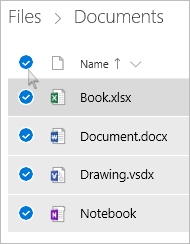
- Para seleccionar todos los archivos de una carpeta, haga clic en el círculo a la izquierda de la fila de encabezado o pulse CTRL+A en el teclado.
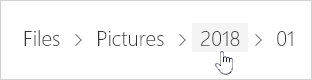
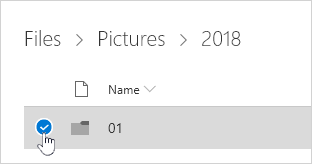
- Para seleccionar una carpeta en lugar de solo su contenido, es posible que deba retroceder un nivel para seleccionar toda la carpeta.
- Para descargar uno o varios archivos, seleccione cada elemento haciendo clic en la casilla circular que aparece. (La imagen izquierda de abajo muestra los elementos en la vista de lista, la imagen de la derecha muestra los elementos en la vista de iconos o fotos). (También puedes seleccionar varios archivos a la vez seleccionando un archivo, desplázate hacia abajo por la lista y, a continuación, mantén presionada la tecla Mayús mientras haces clic con el botón izquierdo en el último elemento que quieras seleccionar).
En el panel de navegación superior, seleccione Descargar (También puede hacer clic derecho en el archivo, foto o carpeta y seleccionar Descargar).
Nota
- El botón Descargar solo aparece al seleccionar archivos o carpetas.
- En ocasiones, el botón Descargar puede desaparecer si actualiza la página web mientras ve una carpeta. Para solucionar este problema, puede subir un nivel en el directorio de la carpeta y volver o cerrar esa pestaña en el explorador y navegar de nuevo a la carpeta.
Si el explorador se lo solicita, seleccione Guardar o Guardar como, y busque la ubicación donde quiera guardar la descarga. (Algunos exploradores empiezan a guardar el documento inmediatamente en una carpeta de descargas en el equipo).
Nota
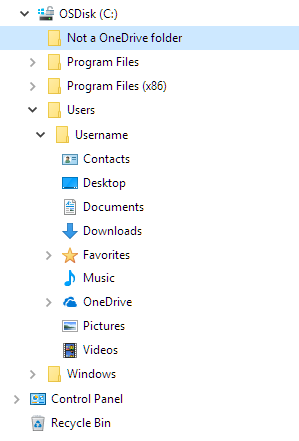
- Si necesitas liberar espacio en OneDrive, descarga el archivo o carpeta en una ubicación fuera de las carpetas de OneDrive (consulta a continuación). Puede eliminar la copia del archivo o carpeta de OneDrive para reducir la cantidad de almacenamiento.
- Para obtener más información, vea Eliminar archivos o carpetas en OneDrive.
- Si necesitas liberar espacio en OneDrive, descarga el archivo o carpeta en una ubicación fuera de las carpetas de OneDrive (consulta a continuación). Puede eliminar la copia del archivo o carpeta de OneDrive para reducir la cantidad de almacenamiento.
Si selecciona varios archivos o carpetas y, a continuación, selecciona Descargar desde Microsoft OneDrive, SharePoint en Microsoft 365 o desde SharePoint Server Edición de Suscripción, el explorador comenzará a descargar un archivo .zip que contiene todos los archivos y carpetas seleccionados. Si está en una carpeta y selecciona Descargar sin seleccionar archivos o carpetas, el explorador comenzará a descargar todo el contenido de la carpeta.
Nota
- No puede descargar archivos directamente desde la vista Compartido. Debe abrir el archivo y guardar una copia en la ubicación de su elección.
- No puede descargar varios archivos o carpetas de SharePoint Server 2019.
- No puede descargar blocs de notas de OneNote. Si descarga una carpeta que contiene un bloc de notas de OneNote, el archivo .zip contendrá un mensaje de error en forma de archivo de .txt.
- La opción para descargar varios archivos aún no está disponible en SharePoint Server local (cuando su organización no se suscribe a un plan de empresa de Microsoft 365).
- En ocasiones, el botón Descargar puede desaparecer si actualiza la página web mientras ve una carpeta. Para solucionar este problema, puede subir un nivel en el directorio de la carpeta y volver o cerrar esa pestaña en el explorador y navegar de nuevo a la carpeta.
- En OneDrive para el trabajo o la escuela, no puede usar Internet Explorer para descargar carpetas o varios archivos. Puede usar Microsoft Edge o Google Chrome para descargar varios archivos o carpetas.
- Las descargas están sujetas a los siguientes límites: límite de tamaño de archivo de 250 GB; límite de número total de archivos: 10 000; límite de tamaño de carpeta: 10000 archivos.
- Si descarga varios archivos comprimidos, como archivos .zip o .mp4, el límite de tamaño es de 10 GB por archivo .zip y de 20 GB en general.
- Los archivos cifrados por etiquetas de confidencialidad o IRM que superen los 4 MB de tamaño no se incluyen en el archivo zip descargado en los siguientes escenarios. Para obtener los archivos afectados, deben descargarse por separado.
Conseguir que los archivos estén disponibles sin conexión en una aplicación móvil de OneDrive
En un dispositivo móvil, puede conseguir que los archivos estén disponibles sin conexión, que es similar a la descarga de archivos. Desde la aplicación de OneDrive en un teléfono iOS, Android o Windows 10, busque el icono Sin conexión ( para Android o iOS o
  para dispositivos móviles de Windows).
- En la aplicación OneDrive, seleccione los archivos que quiera desconectar (mantenga presionado un archivo para seleccionarlo).
- Seleccione Mantener sin conexión.
Nota
La aplicación de OneDrive no le permite hacer que carpetas o blocs de notas de OneNote estén disponibles sin conexión.
¿Necesitas más ayuda?

|
Ponerse en contacto con el servicio de soporte Para obtener ayuda con tu cuenta de Microsoft y las suscripciones, visita Ayuda de facturación & cuenta. Para obtener soporte técnico, vaya a Ponerse en contacto con Soporte técnico de Microsoft, escriba el problema y seleccione Obtener ayuda. Si aún necesita ayuda, seleccione Ponerse en contacto con el soporte técnico para que se enrute a la mejor opción de soporte técnico. |
|---|---|

|
Administradores Los administradores deben ver la Ayuda para administradores de OneDrive, la Comunidad tecnológica de OneDrive o ponerse en contacto con el soporte técnico de Microsoft 365 para empresas. |