
OneDrive es el servicio en la nube de Microsoft que le conecta con todos sus archivos. Te permite almacenar y proteger tus archivos, compartirlos con otras personas y acceder a ellos desde cualquier lugar en todos tus dispositivos. Al usar OneDrive con una cuenta proporcionada por su empresa o centro educativo, a veces se denomina "OneDrive para el trabajo o la escuela". Solía conocerse como "OneDrive para la Empresa", por lo que es posible que todavía lo veas llamado en lugares.
Almacenar documentos profesionales o educativos y archivos relacionados
Si usa Microsoft 365, obtendrá al menos 1 TB de espacio en la nube, según su plan. Si su biblioteca de OneDrive está hospedada en SharePoint Server en su organización, los administradores de la organización determinan cuánto espacio de almacenamiento está disponible.
Todos los archivos que almacenes en OneDrive son privados a menos que decidas compartirlos. Puede compartir archivos y carpetas con sus compañeros de trabajo para poder colaborar en proyectos. Si ha iniciado sesión en Microsoft 365, es posible que incluso pueda compartir con asociados externos a su organización, en función de lo que permita su empresa.
Recomendación
Al enviar correo electrónico desde Outlook Web App, puede adjuntar un archivo de OneDrive como vínculo, en lugar de enviar datos adjuntos. Al Adjuntar un archivo como vínculo, concede automáticamente a las personas a las que envía el mensaje permiso para editar el archivo. Además, ahorrará espacio en el buzón de todos los usuarios y animará a los usuarios a editar la misma copia en OneDrive.
Para ir a OneDrive:
Inicie sesión en Microsoft 365 o en su sitio de SharePoint con su cuenta profesional o educativa.
En la parte superior de la página, seleccione el iniciador de aplicaciones
 y, a continuación, seleccione OneDrive.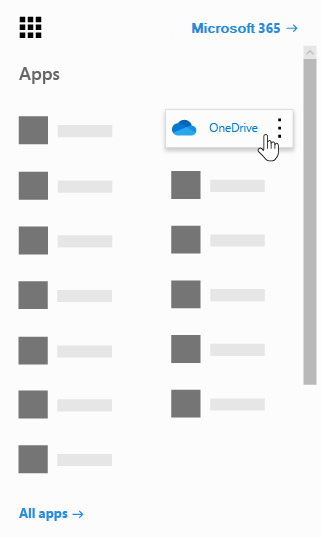
OneDrive forma parte de la suscripción de su organización a SharePoint en Microsoft 365 o a través de una instalación local de SharePoint Server.
Sincronizar OneDrive con su equipo
Para sincronizar OneDrive con el equipo local, necesitarás la aplicación Sincronización de OneDrive que te permite sincronizar archivos en tu PC o Mac. Esta aplicación de sincronización está disponible con Office 2013, Office 2016 o con suscripciones de Microsoft 365 que incluyen aplicaciones de Office 2016. Si no tiene Office, también está disponible una descarga gratuita de la aplicación de sincronización.
¿En qué se diferencia OneDrive para el trabajo o la escuela de OneDrive para el hogar?
Usas las mismas aplicaciones para sincronizar archivos en tu PC Windows o Mac, o para acceder a ellos desde tu dispositivo Android o iOS. Solo tiene que iniciar sesión con su cuenta profesional o educativa para usar OneDrive para el trabajo o la escuela, o iniciar sesión con su cuenta de Microsoft para usar OneDrive para el hogar.
- OneDrive para el hogar es almacenamiento personal en línea que obtiene al configurar una cuenta de Microsoft para usar servicios como Outlook.com o Xbox. Use OneDrive para guardar documentos, fotos y otros archivos en la nube, compartirlos con amigos e incluso colaborar en contenido. Al suscribirse a Microsoft 365, obtiene 1 TB de almacenamiento y características premium de OneDrive.
- OneDrive para el trabajo o la escuela es almacenamiento en línea para su organización profesional o educativa. Este OneDrive lo administra su organización y le permite compartir y colaborar en documentos de trabajo con compañeros de trabajo o compañeros de clase. Los administradores de la colección de sitios de su organización controlan lo que puede hacer en la biblioteca de OneDrive.
Aunque no puede conectar OneDrive para el hogar a su cuenta de Microsoft 365 empresa, puede copiar o mover archivos entre ellos. Para mover archivos entre su cuenta personal o personal de OneDrive y su Cuenta OneDrive profesional o educativa, siga estos pasos:
Copiar archivos entre OneDrive para el hogar y OneDrive para el trabajo o la escuela
- Sincronice ambas versiones de OneDrive con su equipo local. Consulta Sincronizar archivos con OneDrive en Windows para obtener más información.
- Abra ambas carpetas en su equipo y copie o arrastre archivos de una carpeta a la otra.
- Vuelva a sincronizar ambas carpetas con OneDrive.
Más información sobre el uso de OneDrive
Para obtener más información sobre el uso de OneDrive y la aplicación Sincronización de OneDrive:
| Para obtener información sobre | Ir a |
|---|---|
| Almacenamiento y administración de archivos | |
| Compartir y colaborar en archivos | |
| Sincronizar archivos con el equipo |
Obtener más información
Centro de aprendizaje de Microsoft 365
¿Necesitas más ayuda?
Soporte técnico de cuentas. Para obtener ayuda con tu cuenta de Microsoft y las suscripciones, visita Ayuda de facturación & cuenta.
Soporte técnico. Para obtener soporte técnico, seleccione Ponerse en contacto con Soporte técnico de Microsoft a continuación, escriba el problema y seleccione Obtener ayuda.
Los usuarios móviles pueden ponerse en contacto con el soporte técnico abriendo la aplicación OneDrive y agitando suavemente el dispositivo.
Soporte técnico de la comunidad. Las comunidades le ayudan a formular preguntas, enviar comentarios y escuchar a expertos con conocimientos enriquecidos. Preguntar a Microsoft Community. No divulgue información personal o confidencial en foros públicos.