
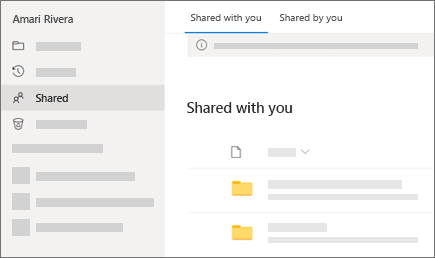
En OneDrive, la vista Compartido muestra los archivos y carpetas que otros usuarios han compartido con usted.
Nota
- Si el propietario de un archivo deja de compartirse, desaparecerá de la vista Compartido .
- Los elementos que otros usuarios comparten con usted se almacenan en su OneDrive, por lo que debe tener cuidado al realizar cambios en el archivo de otra persona.
Buscar archivos compartidos con usted en aplicaciones móviles de OneDrive
Cuando alguien comparte un archivo o una carpeta de OneDrive con su usuario, normalmente recibe un mensaje de correo electrónico o una notificación en su dispositivo iOS. Para buscar los archivos compartidos con usted en la aplicación de OneDrive, pulse el icono de vista Compartido en la parte inferior de la aplicación.
Buscar archivos compartidos con usted mediante el sitio web de OneDrive
Inicia sesión en OneDrive.com con tu cuenta personal de Microsoft.
En el panel izquierdo, en OneDrive, seleccione Compartido. Files o carpetas compartidas contigo aparecen bajo los nombres de las personas que las compartieron.
Selecciona un archivo o carpeta para abrirlo, como lo harías con cualquier otro elemento de OneDrive.
Cómo funcionan las carpetas compartidas en OneDrive
Al abrir un archivo compartido de OneDrive con la sesión iniciada en su cuenta de Microsoft, los usuarios con permiso para editar ese archivo pueden ver que lo ha abierto. People que pueden editar también podrán ver su nombre, dirección de correo electrónico e imagen de perfil.
Si copia un archivo compartido en la vista de Files (usando la opción Copiar a), los cambios que realice en la copia guardada no se reflejarán en el archivo original, por lo que nadie más con acceso al archivo original verá los cambios.
No puede mover elementos de la vista Compartido a la vista de Files, pero puede agregar un acceso directo a las carpetas compartidas si tiene permiso de edición para una carpeta, lo que también le permite verlos en el equipo. Consulta a continuación para obtener más información.
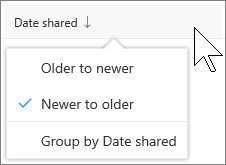

Ocultar elementos de la lista compartido de OneDrive
La vista Compartido no es una carpeta independiente: no puede mover elementos fuera de ella a la vista de Files. Si ya no quiere o necesita acceso a un archivo o carpeta que se ha compartido con usted, aquí le mostramos cómo quitarlo.
- En el sitio web de OneDrive, en el panel de navegación izquierdo, seleccione Compartido.
- Selecciona el archivo o carpeta que quieras quitar de la lista Compartido y, a continuación, ocultar de compartido. Nota: Solo puede quitar un archivo o carpeta a la vez.
Nota
Cuando quitas un elemento de la lista Compartido, sigues teniendo permisos sobre él. Puedes devolver un elemento a la lista Compartido usando de nuevo su vínculo. Pide el vínculo al propietario del elemento si no lo encuentras.
Temas relacionados
Ver los archivos que haya compartido
Dejar de compartir archivos o carpetas de OneDrive o SharePoint o cambiar los permisos
Agregar accesos directos a carpetas compartidas en OneDrive profesional o educativo
Agregar y sincronizar carpetas compartidas a OneDrive para el hogar
¿Necesitas más ayuda?

|
Ponerse en contacto con el servicio de soporte Para obtener ayuda con tu cuenta de Microsoft y las suscripciones, visita Ayuda de facturación & cuenta. Para obtener soporte técnico, vaya a Ponerse en contacto con Soporte técnico de Microsoft, escriba el problema y seleccione Obtener ayuda. Si aún necesita ayuda, seleccione Ponerse en contacto con el soporte técnico para que se enrute a la mejor opción de soporte técnico. |
|---|---|

|
Administradores Los administradores deben ver la Ayuda para administradores de OneDrive, la Comunidad tecnológica de OneDrive o ponerse en contacto con el soporte técnico de Microsoft 365 para empresas. |