
Restablecer Microsoft OneDrive puede resolver a veces problemas de sincronización, y restablece todas las opciones de configuración de OneDrive. OneDrive efectuará una sincronización completa tras el restablecimiento.
Importante
Si restablece OneDrive en su equipo, no perderá sus archivos ni su información. Restablecer OneDrive solo desconecta todas las conexiones de sincronización (incluidas las personales y las del trabajo o la escuela).
Sigue los pasos que se indican a continuación para restablecer tu aplicación de OneDrive
1. En el teclado del equipo, presione la tecla  y R al mismo tiempo para abrir el cuadro de diálogo Ejecutar. y R al mismo tiempo para abrir el cuadro de diálogo Ejecutar. |

|
|---|---|
| 2. Copie o escriba wsreset.exe en el cuadro y luego seleccione Aceptar. Nota: Se abrirá y cerrará brevemente una ventana de símbolo del sistema en blanco y, a continuación, se abrirá la aplicación Microsoft Store. Puedes ignorarlas y cerrar las ventanas no deseadas. |

|
| Si OneDrive sigue sin sincronizarse, continuemos con el restablecimiento de la aplicación de Sincronización de OneDrive. | |
| 3. Presione de nuevo la tecla y R. |

|
| 4. Esta vez copie el texto de abajo y péguelo en la ventana de diálogo, luego presione OK. %localappdata%\Microsoft\OneDrive\onedrive.exe /reset |

|
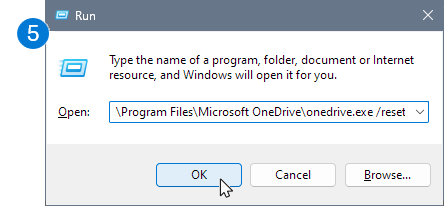
| 5. Si ves un mensaje "Windows no puede encontrar..." en su lugar, copie y pegue el siguiente texto y, a continuación, presione Aceptar. C:\Program Files\Microsoft OneDrive\onedrive.exe /reset |
|
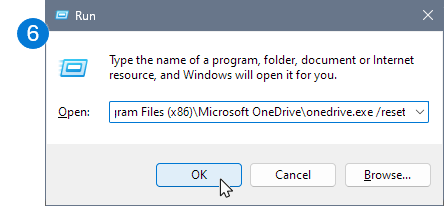
| 6. Si sigue apareciendo el mensaje "Windows no puede encontrar..." en su lugar, copie y pegue el siguiente texto y, a continuación, presione Aceptar. C:\Program Files (x86)\Microsoft OneDrive\onedrive.exe /reset Nota: Si ninguno de estos pasos funciona, no tienes instalada la aplicación Sincronización de OneDrive. Obtener más información. |
|
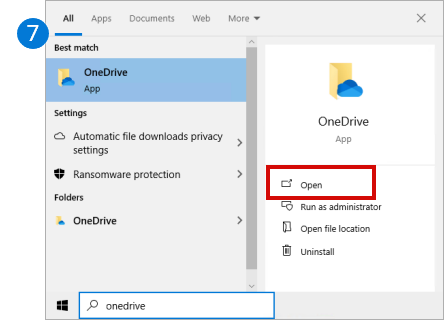
| 7. Reinicie Manualmente OneDrive yendo a Inicio , escriba OneDrive en el cuadro de búsqueda y, a continuación, haga clic en la aplicación de escritorio de OneDrive . |
|
Nota
- Si ninguno de estos pasos funciona, no tienes instalada la aplicación Sincronización de OneDrive. Obtener más información.
- Si antes del restablecimiento elige sincronizar solo algunas carpetas, deberá hacerlo de nuevo una vez que se haya completado la sincronización. Tendrá que completar esto para sus cuentas personales de OneDrive y OneDrive para el trabajo o la escuela. Lea Elegir qué carpetas de OneDrive se sincronizarán con su equipo para obtener más información.
Para restablecer la aplicación de la tienda OneDrive en Windows
Recomendación
Si no está seguro de qué aplicación de OneDrive tiene, vea ¿Qué aplicación de OneDrive tengo?
- Presiona Iniciar y escribe apps:onedrive
- Seleccione Configuración de la aplicación
- Desplácese por la lista y seleccione Restablecer.
¿Qué hace el restablecimiento de OneDrive?
Durante un restablecimiento, OneDrive hace lo siguiente:
- Elimina el archivo DAT.
- Almacena los registros de la aplicación en el Registro.
- Almacena la configuración en el disco.
Cuando OneDrive se reinicia, comprueba con el Registro para confirmar que se ha realizado el restablecimiento y, a continuación, carga la configuración y vuelve a crear el archivo DAT.
No perderás ningún dato restableciendo OneDrive.
¿Necesitas más ayuda?

|
Ponerse en contacto con el servicio de soporte Para obtener ayuda con tu cuenta de Microsoft y las suscripciones, visita Ayuda de facturación & cuenta. Para obtener soporte técnico, vaya a Ponerse en contacto con Soporte técnico de Microsoft, escriba el problema y seleccione Obtener ayuda. Si aún necesita ayuda, seleccione Ponerse en contacto con el soporte técnico para que se enrute a la mejor opción de soporte técnico. |
|---|---|

|
Administradores Los administradores deben ver la Ayuda para administradores de OneDrive, la Comunidad tecnológica de OneDrive o ponerse en contacto con el soporte técnico de Microsoft 365 para empresas. |