
Nota
Este inicio rápido es para OneDrive para cuentas personales y de hogar. Para las cuentas profesionales y educativas, consulte Inicio rápido de OneDrive para el trabajo o la escuela.
Usar OneDrive en el explorador
- Inicia sesión en office.com.
Inicia sesión en https://login.partner.microsoftonline.cn y selecciona OneDrive.
Inicia sesión en https://portal.office.de y selecciona OneDrive. - Seleccione el icono del iniciador
 aplicaciones y, a continuación, seleccione OneDrive.
 - Seleccione un archivo o carpeta seleccionando el círculo de la esquina superior del elemento y, a continuación, seleccione un comando en la parte superior de la página.

Cargar archivos y carpetas en OneDrive
Puede almacenar más de 300 tipos de archivos en OneDrive. Con Microsoft Edge o Google Chrome:
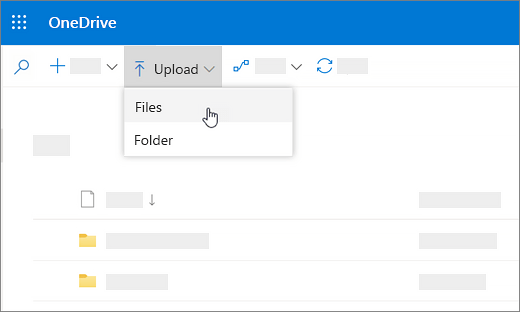
- Seleccione Agregar nuevo>Files cargar o Cargar>carpeta carpeta.
- Seleccione los archivos o la carpeta que quiere cargar.
- Seleccione Abrir o Seleccionar carpeta.
Con otros exploradores:
- Seleccione Cargar, seleccione los archivos que quiere cargar y, después, pulse Abrir.
- Si no ve Cargar>carpeta, cree una carpeta y, a continuación, cargue los archivos en esa carpeta.
Nota
Si tiene instalada la aplicación Sincronización de OneDrive, también puede cargarla con Explorador de archivos. Seleccione los archivos que desea cargar y arrástrelos a OneDrive en el panel navegación de Explorador de archivos.
Guardar un archivo en OneDrive
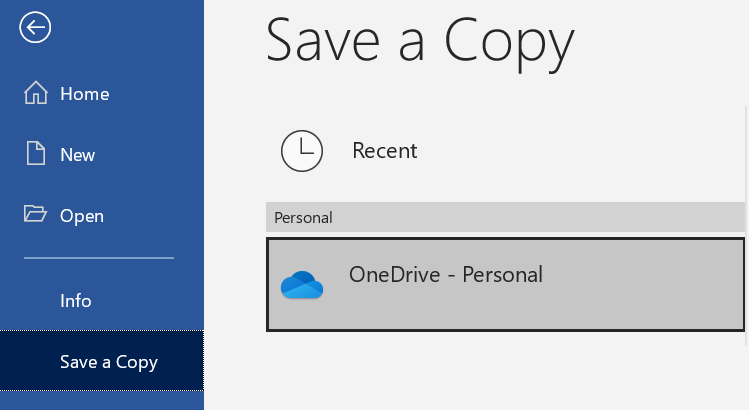
- Seleccione Guardar>archivo y copiar>OneDrive - Personal.
- Seleccione Escriba aquí el nombre de archivo y escriba un nombre.
- Si quiere guardar en otra carpeta, pulse Examinar y seleccione la carpeta que quiere.
- Seleccione Guardar.
La próxima vez que abra la aplicación de Office, verá el archivo guardado en la lista Recientes en la pestaña Inicio .
Nota
Requiere Microsoft 365, Office 2019 u Office 2016.
Si no ve OneDrive - Personal en la lista:
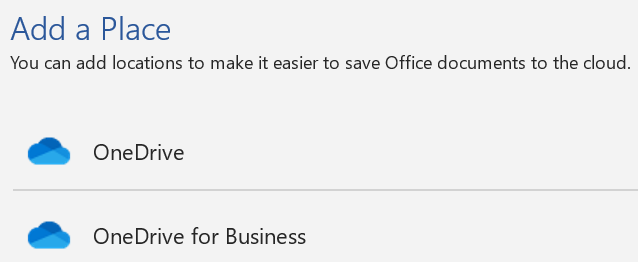
- Seleccione Agregar un sitio
- Seleccione OneDrive e inicie sesión en su cuenta de Microsoft.
Usar OneDrive en el escritorio
Si usa Windows 10 u 11, es posible que OneDrive ya le haya solicitado que inicie sesión para sincronizar sus archivos.
En Explorador de archivos, seleccione OneDrive – Personal.
Si OneDrive no está configurado, consulte:

¿Necesitas más ayuda?

|
Ponerse en contacto con el servicio de soporte Para obtener ayuda con tu cuenta de Microsoft y las suscripciones, visita Ayuda de facturación & cuenta. Para obtener soporte técnico, vaya a Ponerse en contacto con Soporte técnico de Microsoft, escriba el problema y seleccione Obtener ayuda. Si aún necesita ayuda, seleccione Ponerse en contacto con el soporte técnico para que se enrute a la mejor opción de soporte técnico. |
|---|---|

|
Administradores Los administradores deben ver la Ayuda para administradores de OneDrive, la Comunidad tecnológica de OneDrive o ponerse en contacto con el soporte técnico de Microsoft 365 para empresas. |