
Puede compartir archivos, fotos y carpetas de OneDrive desde la aplicación de OneDrive en su dispositivo iOS como lo hace en un equipo PC o Mac. También puedes ver Files compartidos contigo. Para dejar de compartir, ve al sitio web de OneDrive e inicia sesión con tu cuenta de Microsoft o con tu cuenta profesional o educativa.
Seleccione cómo desea compartir
¿Cómo desea compartir?
Copiar un vínculo para pegar en un mensaje de texto o en un sitio web
- Selecciona el archivo o carpeta que quieras compartir (mantenlo presionado para seleccionarlo).
- Pulse Compartir
 >copia de OneDrive. OneDrive crea una dirección URL para los archivos y la coloca en el Portapapeles del dispositivo.
 - Vaya al lugar donde quiera colocar el vínculo, como un blog, una página web o una publicación de redes sociales, y péguelo.
Nota
Recuerde que cualquier persona que tenga el vínculo puede abrir, descargar y guardar el documento, y reenviar el vínculo.
Invitar a otras personas a ver un archivo o una carpeta
- Selecciona el archivo o carpeta que quieras compartir (mantenlo presionado para seleccionarlo).
- Pulse Compartir>Invitar personas. (Deslice el dedo hacia la izquierda en la fila inferior para ver esta opción).
- En el panel Invitar People, en Compartir con, escriba las direcciones de correo electrónico que desee. Pulse Agregar contacto
 para agregar destinatarios de la lista de contactos.
 - Si quiere que los destinatarios puedan agregar cambios o modificaciones, en Opciones, active el botón ¿Permitir edición? Desactívala para hacer que el archivo sea de solo lectura para los destinatarios.
- Puntee en Agregar. Los destinatarios recibirán un mensaje de correo electrónico con un vínculo al documento.
Enviar un vínculo por correo
- Selecciona el archivo o carpeta que quieras compartir (mantenlo presionado para seleccionarlo).
- Pulse Compartir>Email en Outlook.
Si no tiene Outlook para iOS en su dispositivo, pulse Compartir>correo y, a continuación, use la aplicación de correo de iOS o elija la aplicación que desea usar. - Se abrirá un mensaje de correo electrónico, incluido un vínculo a los archivos que está compartiendo. Escriba la dirección de las personas con las que desea compartir y, si quiere, agregue una nota y envíe el mensaje.
Enviar un archivo como datos adjuntos
Selecciona el archivo o carpeta que quieras compartir (mantenlo presionado para seleccionarlo).
Pulse Compartir
>Enviar archivo. (Deslice el dedo hacia la izquierda en la fila inferior para ver esta opción).Recomendación
Compartir como datos adjuntos solo funciona con archivos individuales. Si desea compartir varios archivos o una carpeta, use Invitar a personas o Copiar vínculo.
Seleccione la aplicación que desea usar para el mensaje de correo electrónico.
Se abrirá un mensaje de correo electrónico con el archivo que está compartiendo como datos adjuntos. Escriba la dirección de las personas con las que desea compartir y, si quiere, agregue una nota y envíe el mensaje.
Archivos compartidos con su usuario
Cuando alguien comparte un archivo o una carpeta de OneDrive con su usuario, normalmente recibe un mensaje de correo electrónico o una notificación en su dispositivo iOS. Para buscar los archivos compartidos con usted en la aplicación de OneDrive, pulse el icono de vista Compartido en la parte inferior de la aplicación.
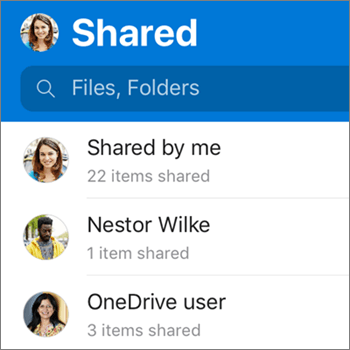
En la vista Compartido, se incluyen los archivos que se han compartido con su usuario y los archivos que ha compartido con otros usuarios. Si ha iniciado sesión con una cuenta personal de OneDrive, pulse el nombre de alguien para ver los archivos que ha compartido ese usuario.
Nota
Actualmente no se admite la visualización de elementos compartidos con la familia.
Nota
La vista Compartido tiene un aspecto diferente cuando se inicia sesión con una cuenta profesional o educativa.


¿Necesitas más ayuda?
Soporte técnico de cuentas. Para obtener ayuda con tu cuenta de Microsoft y las suscripciones, visita Ayuda de facturación & cuenta.
Soporte técnico. Para obtener soporte técnico, seleccione Ponerse en contacto con Soporte técnico de Microsoft a continuación, escriba el problema y seleccione Obtener ayuda.
Los usuarios móviles pueden ponerse en contacto con el soporte técnico abriendo la aplicación OneDrive y agitando suavemente el dispositivo.
Soporte técnico de la comunidad. Las comunidades le ayudan a formular preguntas, enviar comentarios y escuchar a expertos con conocimientos enriquecidos. Preguntar a Microsoft Community. No divulgue información personal o confidencial en foros públicos.