
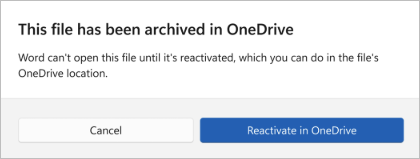
Si ve un mensaje en Microsoft Word, Excel o PowerPoint que indica que un archivo se ha archivado en OneDrive y no se puede abrir hasta que se reactiva, significa que el archivo que está intentando abrir se ha archivado por su administrador de TI o por la directiva de TI.
¿Qué significa que mi archivo se ha archivado en OneDrive o SharePoint?
Un archivo archivado es un archivo que se ha almacenado en frío para ahorrar en el uso de almacenamiento en la nube. Con mayor frecuencia, una directiva de TI archiva automáticamente los archivos que no se han usado en mucho tiempo, pero los archivos también se pueden archivar manualmente. Los archivos archivados se pueden almacenar en OneDrive o SharePoint.
¿Cómo puedo volver a activar o abrir mi archivo de OneDrive o SharePoint?
Si su organización ejecuta una directiva para archivar archivos automáticamente, deberá ponerse en contacto con su administrador de TI para solicitar la reactivación del archivo.
Si tiene permisos suficientes en la biblioteca de SharePoint donde está almacenado el archivo, es posible que pueda reactivarlo usted mismo. Para hacerlo, siga estos pasos.
- Abra la ubicación de OneDrive o SharePoint del archivo en el explorador.
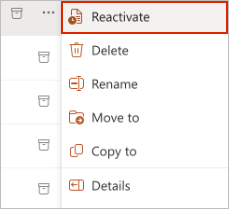
- Busque el archivo y seleccione el menú Más opciones (•••).
- Seleccione Reactivar.
¿Cuánto tarda la reactivación?
Una vez iniciada la reactivación, el archivo puede tardar hasta 24 horas en estar disponible de nuevo.