
Si quiere detener la sincronización de OneDrive en el equipo porque se encuentra en una conexión a Internet de uso medido o lenta, puede pausar y reanudar la sincronización.
Pausar y reanudar también puede ayudar si el estado de OneDrive muestra "Procesando cambios" durante mucho tiempo.
Pausar Sincronización de OneDrive
Haz clic con el botón derecho en el icono OneDrive de la barra de tareas (o la barra de menús) (o presiona CTRL en Mac).
Elige durante cuánto tiempo deseas hacer una pausa: 2, 8 o 24 horas y comprueba que los iconos de nube de OneDrive blancos o azules del área de notificación muestran Pausado.

Nota
- Si no ves la nube de OneDrive en la barra de tareas o la barra de menús, lee No puedo ver ningún icono de OneDrive.
- OneDrive se pausará automáticamente cuando el equipo entre en modo de ahorro de batería o cuando estés conectado a una red de uso medido.
- Si tiene tanto OneDrive como OneDrive para la Empresa, puede pausar y reanudarlos de forma independiente.
Reanudar Sincronización de OneDrive
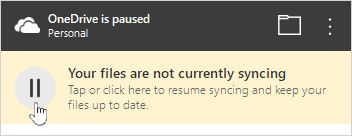
La sincronización se reanudará automáticamente después de que finalice el tiempo de pausa o puede reanudar la sincronización manualmente en cualquier momento.
- Seleccione el icono de OneDrive pausado en el área de notificación o menú:
- En el centro de actividades, seleccione
 o el cuadro amarillo para volver a empezar:
Más información
Desactivar, deshabilitar o desinstalar OneDrive
Cómo cancelar o detener la sincronización en OneDrive
OneDrive se detiene en el procesamiento de cambios
¿Necesitas más ayuda?
Soporte técnico de cuentas. Para obtener ayuda con tu cuenta de Microsoft y las suscripciones, visita Ayuda de facturación & cuenta.
Soporte técnico. Para obtener soporte técnico, seleccione Ponerse en contacto con Soporte técnico de Microsoft a continuación, escriba el problema y seleccione Obtener ayuda.
Los usuarios móviles pueden ponerse en contacto con el soporte técnico abriendo la aplicación OneDrive y agitando suavemente el dispositivo.
Soporte técnico de la comunidad. Las comunidades le ayudan a formular preguntas, enviar comentarios y escuchar a expertos con conocimientos enriquecidos. Preguntar a Microsoft Community. No divulgue información personal o confidencial en foros públicos.