
Si tiene problemas para examinar su OneDrive personal para ver imágenes o vídeos debido a una limitación en Office, este artículo puede ayudarle a solucionar el problema.
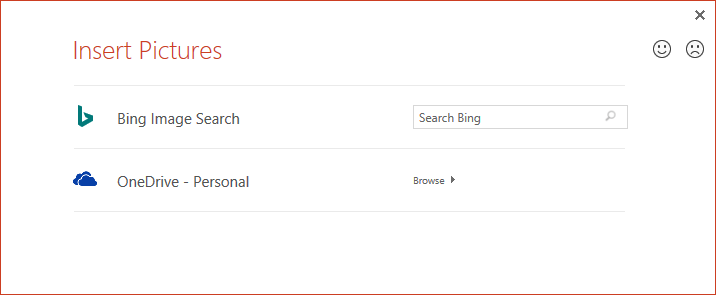
Recuperar el acceso a imágenes en OneDrive
Para agregar imágenes desde su OneDrive personal con Imágenes en línea en Office de nuevo, debe actualizar Office 2016.
Hay dos tecnologías para instalar Office: Hacer clic y ejecutar y Microsoft Installer (MSI). El tipo de instalación que tiene determinará cómo debe actualizar Office.
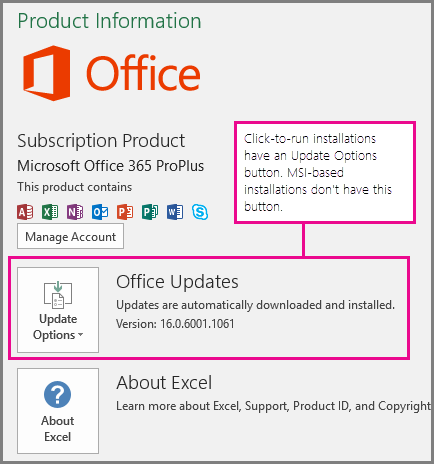
Para determinar si tiene una versión de Hacer clic y ejecutar o MSI de Office, siga estos pasos:
- Abra cualquier aplicación de Office.
- Vaya a la pestaña Archivo en la cinta de opciones y seleccione Cuenta.
- Busque las opciones de instalación.
- Las instalaciones de Hacer clic y ejecutar tendrán un botón Opciones de actualización .
- Las instalaciones basadas en MSI no tienen un botón Opciones de actualización . Solo verá el botón Acerca <del nombre> de la aplicación.
Selecciona un título para más información.
Actualizar la instalación de Hacer clic y ejecutar de Office
Si tiene una instalación de Hacer clic y ejecutar de Microsoft 365:
En la página Cuenta de archivo>, seleccione Opciones de actualización y, a continuación, seleccione Actualizar ahora.
De lo contrario, Microsoft 365 se actualizará inmediatamente. Cuando termine, vuelva a abrir la página Cuenta de archivo > y observe el número de versión de Microsoft 365 que está instalado. Has actualizado correctamente a una versión que corrige el problema de Imágenes en línea cuando el número de versión sea al menos:
Office 2016:Canal Número de versión mínimo Canal actual 16.0.9001.2138 Canal semestral para empresas (versión preliminar) 16.0.9001.2138 Canal empresarial semestral 16.0.8431.2137 Si Actualizar ahora está atenuado, significa que su organización controla cuándo actualiza a una nueva versión de Microsoft 365. Tendrá que esperar hasta que su organización obtenga una actualización de Microsoft 365 para solucionar este problema de imagen en línea.
Si aún no ha actualizado a una versión adecuada de Microsoft 365, puede seguir los pasos de Insertar archivos de vídeo o imágenes con la aplicación de OneDrive.
Actualizar una instalación basada en MSI de Office
Si tiene una instalación basada en MSI de Microsoft 365, usted o su administrador deben instalar primero la siguiente revisión:
- Office 2016:KB4011632
Después de instalar la revisión, puede agregar imágenes de nuevo mediante Imágenes en línea (como se describe en el artículo Insertar imágenes).
Si no ha instalado la revisión, puede seguir los pasos de Insertar archivos de vídeo o imágenes con OneDrive.
Insertar archivos de imagen o vídeo con la aplicación de OneDrive
Puede agregar un vídeo o una imagen desde un OneDrive personal a una aplicación de Office. En primer lugar, asegúrese de que el archivo está en el equipo con la aplicación de escritorio de OneDrive.
- Si el equipo ejecuta Windows 10, la aplicación de OneDrive ya está integrada en su sistema y ya puede usar la pestaña Insertar, como se describe en los pasos siguientes.
- Si tiene un Equipo Mac o si su equipo está ejecutando una versión anterior de Windows, vaya a https://onedrive.com/download para descargar la aplicación de OneDrive. Una vez instalada, ya puede usar la pestaña Insertar , tal y como se describe en los pasos siguientes.
Nota
La aplicación OneDrive mantiene una copia sincronizada de todos los archivos de OneDrive en el equipo. Vea un vídeo de dos minutos para ver cómo funciona.
Abra cualquier aplicación de Office.
Vaya a la pestaña Insertar de la cinta de opciones. Tiene las siguientes opciones:
Para PowerPoint: seleccione Vídeo > en mi PC.

Para todas las demás aplicaciones: selecciona Imágenes>Este dispositivo.

Seleccione OneDrive– Personal en la lista de ubicaciones del lado izquierdo del cuadro de diálogo.
Busque el archivo que desea insertar, selecciónelo y, a continuación, seleccione Insertar.
Insertar un archivo descargado desde OneDrive.com
Si no desea tener la aplicación OneDrive instalada en el equipo, puede usar los siguientes pasos para insertar un archivo de OneDrive en una aplicación de Microsoft 365:
Descargue el archivo desde OneDrive y, a continuación, insértelo
- Ve a https://onedrive.com e inicia sesión con tu cuenta de Microsoft.
- Vaya a la carpeta que contiene los archivos y seleccione la foto o el vídeo que desea insertar.
- Seleccione Descargar y guarde el archivo en el equipo.
- En la aplicación, seleccione la pestaña Insertar y, después, seleccione Imágenes o Vídeo (solo en PowerPoint) > en Mi PC. Después, vaya a la ubicación donde descargó el archivo en el paso 3.
- Seleccione el archivo y, después, haga clic en Insertar.
Consulte también
Crear o buscar imágenes en Microsoft 365
Insertar imágenes en Microsoft 365 para Mac
Agregar imágenes prediseñadas a un archivo
Descargar archivos y carpetas de OneDrive o SharePoint
Insertar y reproducir un archivo de vídeo desde su PC o OneDrive