
La primera vez que instale OneDrive para iOS o Android en su dispositivo móvil, o al abrir OneDrive en el explorador web, se le ofrecerá importar sus fotos y archivos en la nube.
Cuando se conecta a otro proveedor de almacenamiento en la nube, puede usar la aplicación móvil de OneDrive o OneDrive en el explorador web para copiar todas las fotos y archivos individuales de Google Drive, Dropbox o Google Fotos en el almacenamiento de OneDrive. El contenido original no se elimina ni se mueve, solo se copia.
Cómo importar fotos y archivos con la aplicación OneDrive
Para iniciar la importación desde el aviso de la aplicación móvil de OneDrive:
- Conéctate al servicio desde el que quieres copiar contenido y sigue las instrucciones de la aplicación.
Si descartas el mensaje, puedes volver a la característica de importación más adelante cuando sea más conveniente:
- Abra la aplicación móvil de OneDrive.
- Pulse su imagen de perfil o el
 .
. - Pulse

- Elija Importar fotos y Files en la nube
- Sigue las instrucciones de la aplicación.
Cómo importar fotos y archivos en onedrive.com
Para empezar a importar desde el mensaje:
- Conéctate al servicio del que quieres copiar contenido y sigue las instrucciones.
Si descartas el mensaje, puedes volver a la característica de importación más adelante cuando sea más conveniente:
- Inicia sesión en onedrive.com
- Haga clic en Configuración Configuración.
- Elija Importar fotos y archivos en la nube.
- Siga las instrucciones.
Precaución
El contenido no se copia en el almacenamiento del teléfono , sino en el almacenamiento en la nube de OneDrive. Importar todo el servicio en la nube puede consumir gran parte del espacio de almacenamiento de OneDrive. Comprueba cuánto espacio tienes y cuánto importarás antes de empezar.
¿Cómo funciona la importación?
Importe copias de contenido de su cuenta de servicio en la nube a Su OneDrive a la vez que conserva el contenido original. Se detiene cuando se copian todos los archivos. Si tiene nuevo contenido creado en la cuenta de origen, puede reiniciar la importación para copiar el contenido recién agregado a OneDrive.
Importar informe
Una vez finalizada la importación, se genera un informe TXT en la carpeta Importaciones con un nombre similar a la cuenta importada.
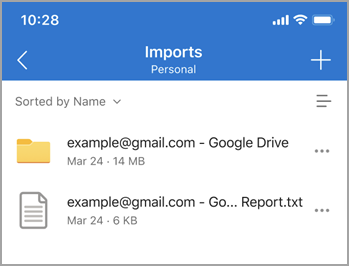
Este informe contiene información esencial sobre la importación:
- Importar el estado de finalización.
- Id. de importación (necesario durante la solución de problemas).
- Importar la hora de inicio y finalización.
- Número de archivos y carpetas importados y no importados.
- Una lista de los elementos que no se pudieron importar.
En el caso de las importaciones incrementales subsiguientes, el informe txt anterior se sustituirá por uno nuevo.
Qué se importa
Dropbox: todos los archivos y carpetas individuales se copian de tu cuenta de Dropbox.
Google Drive: Archivos y carpetas individuales del almacenamiento en la nube de Google Drive. Los correos electrónicos, buzones, contactos o calendarios no se importan.
Qué no se copia
- Files con nombres de más de 256 caracteres.
- Carpetas con nombres de más de 250 caracteres.
- Files cuyas combinaciones de nombres de rutas de acceso completas tienen más de 400 caracteres.
- Files de más de 15 GB no se transfieren.
- Files con un tamaño de 0 bytes (archivos de cero bytes) no se transfieren.
Nota
Si tiene archivos marcados como restringidos o no copiables, los archivos no se importarán. Debe deshabilitar esta característica primero si desea importar los archivos.
Qué no se importa
Introducción a Dropbox, Dropbox paper, dropbox paper template y Dropbox shortcut de dropbox no se importan a OneDrive.
Dibujos, formularios, sitios y mapas de Google desde google drive no se importan a OneDrive. Actualmente no se admite la importación de contenido desde su cuenta de Google Fotos.
Los formatos propios de Google no son compatibles con nada que no sea google apps. Al migrar desde Google, nuestra aplicación se convierte al formato de Microsoft Office desde el formato de Google.
Se convierte de la siguiente manera:
| Formato de Google | Formato de Office |
|---|---|
| .gsheet | .xlsx |
| .gdoc | .docx |
| .gslide | .pptx |
Qué se quita de los nombres de archivos y carpetas
- Se quitan los siguientes caracteres en los nombres de archivo o carpeta: " * : <> ? / \ |
- Tildes iniciales (~)
- Espacios en blanco iniciales o finales
- Períodos iniciales o finales (.)
¿Qué ocurre si algunos archivos no se importan?
Si recibe un mensaje que indica que determinados elementos no se pudieron importar, consulte el informe TXT para averiguar los elementos que no se pudieron importar. Puedes elegir realizar una copia de seguridad de los archivos de origen no importados antes de quitarlos.
¿Puedo volver a ejecutar la importación?
Sí.
Se importarán todos los archivos recién creados en la cuenta de origen. Los archivos de origen modificados tendrán su fecha de modificación en comparación con la fecha del archivo de destino. Si el archivo de origen modificado es más reciente, sobrescribirá el archivo de destino. En caso contrario, el archivo de destino permanece tal cual.
Cómo se administra el uso compartido de archivos
Cuando se comparte un archivo de su cuenta de origen, el archivo se copia en OneDrive, pero la propiedad de uso compartido no lo es.
¿Qué ocurre si se ha producido un error?
- Compruebe si Files : la carpeta Importaciones sigue existiendo. Si la carpeta no existe, desconecte la cuenta de importación y vuelva a conectarse, la carpeta se volverá a crear para una mayor actividad de importación. Si la carpeta existe, vaya al paso siguiente.
- Compruebe la conectividad de red y vuelva a intentarlo en unos minutos. A veces, una conectividad de red volátil puede provocar errores transitorios en el servicio.
- Si se ha producido un problema , sigue apareciendo el sistema, ponte en contacto con nosotros a través de "Ayuda & comentarios".
Informar de errores de generación
Si el informe no se puede generar en un plazo de 10 minutos después de la importación, puede deberse a:
- Almacenamiento insuficiente. Actualice su plan de OneDrive y vuelva a intentarlo.
- Informe demasiado grande. Vuelva a intentarlo más tarde.
- Excepción de importación. Vuelva a intentarlo más tarde.
Cómo importar desde Google Fotos
Debido a las actualizaciones de la API de Google Fotos, importar los Google Fotos a OneDrive ahora solo es posible a través de OneDrive en el explorador web.
Vea también
Copiar, transferir o importar archivos a su OneDrive personal