
Cuando una ruta de acceso a un archivo o carpeta se vuelve demasiado larga para que Sincronización de OneDrive controle, OneDrive pausa ese elemento y mantiene todo lo demás sincronizándose normalmente. Después le guiará a través de una corrección rápida para que el elemento en pausa pueda sincronizarse de nuevo.
Nota
Una "ruta" es la dirección completa de un archivo. Incluye todos los nombres de carpeta de la cadena más el nombre de archivo, todo sumado. Una ruta de acceso puede ser demasiado larga debido a un nombre muy largo o porque un archivo está anidado dentro de muchas carpetas. No es necesario eliminar nada para corregirlo y no perderá nada de su contenido.
Ejemplo de una ruta de acceso
Windows (Explorador de archivos): cuenta profesional o educativa
C:\Users\JaneDoe\OneDrive - Contoso\Projects\2026\Q1\Budget_Report_v3.xlsxWindows (Explorador de archivos): cuenta personal
C:\Users\JaneDoe\OneDrive\Projects\2026\Q1\Budget_Report_v3.xlsx
Cómo sabrá que un artículo requiere atención
Cuando la ruta de acceso de un elemento es demasiado larga para la sincronización, OneDrive le lo indica con una X roja:
Seleccione el icono de nube de OneDrive en la barra de tareas para abrir el Centro de actividades.
El elemento que necesita atención aparece en la lista con una nota de que su ruta de acceso es demasiado larga para sincronizarse.
Verás dos botones junto a él: Acortar ruta de acceso y Mover archivo (o Mover carpeta, dependiendo de si el elemento es un archivo o una carpeta).
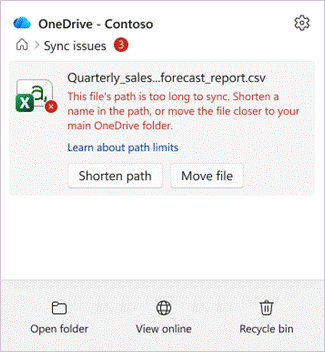
Todo lo demás se sigue sincronizando. Solo se pausará el elemento enumerado.
Cómo corregir errores de "el archivo o la carpeta son demasiado largos" en OneDrive
Puedes corregir una ruta de acceso larga de cualquiera de estas dos maneras. En ambos conseguirá que el elemento se sincronice de nuevo, así que elija lo que le resulte más fácil:
- Acorte la ruta de acceso : cambie el nombre del archivo o de una de las carpetas en las que se encuentra, de modo que la ruta de acceso general sea más corta.
- Mover el elemento : mueva el archivo o carpeta a una ubicación de OneDrive que no esté anidada tan profundamente.
Tu archivo permanece en OneDrive de cualquier manera, con su contenido intacto.
Opción 1: Acortar la ruta de acceso cambiándole el nombre
En el Centro de actividades de OneDrive, busque el elemento que necesita atención y seleccione Acortar ruta de acceso.
Se abre la ventana Acortar esta ruta . Muestra la ruta de acceso completa al elemento como una lista de carpetas y termina con el archivo o carpeta demasiado largo.
En la parte inferior, OneDrive le indica cuánto más corta debe ser la ruta, por ejemplo, "La ruta es 32 caracteres demasiado larga".
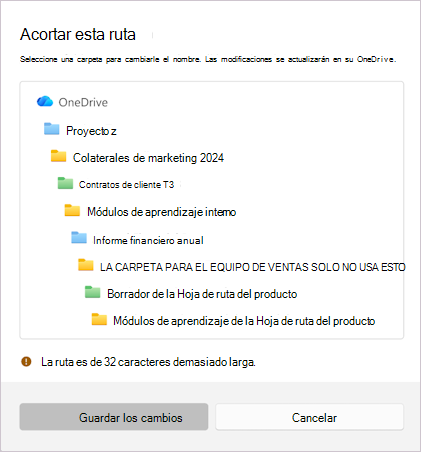
Seleccione el archivo o una carpeta de la lista y escriba un nombre más corto. El mensaje de la parte inferior se actualiza al editar.
Cuando la ruta de acceso es lo suficientemente corta, el mensaje cambia a "La ruta de acceso es lo suficientemente corta como para sincronizarse" con una marca de verificación verde.
Seleccione Guardar cambios para permitir que OneDrive aplique el nuevo nombre y comience a sincronizar el elemento de nuevo.
Nota
Al cambiar el nombre de una carpeta aquí, se cambia su nombre en todas partes de OneDrive, igual que en el Explorador de archivos. Todo lo que hay dentro de esa carpeta se queda con ella.
Opción 2: Para acortar la ruta de acceso, mueva el archivo a otra ubicación
En el Centro de actividades, seleccione Mover archivo (o Mover carpeta) junto al elemento.
Aparecerá una ventana del Explorador de archivos que menciona en la esquina superior izquierda cuántos caracteres están por encima del límite.
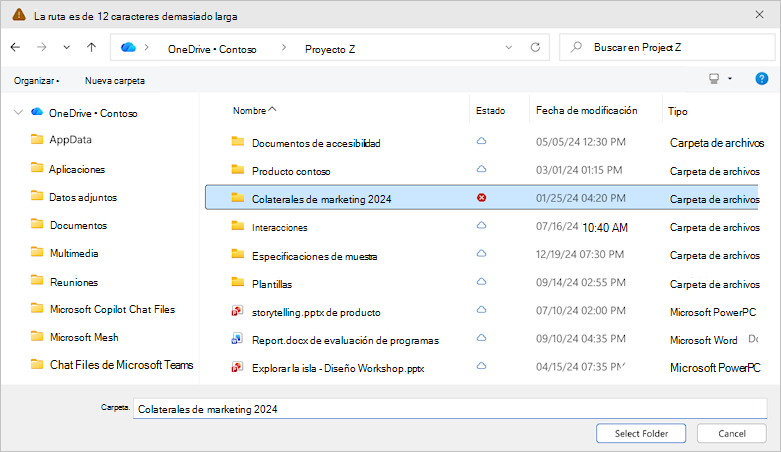
Busque una carpeta que esté más cerca de la parte superior de OneDrive (con menos carpetas).
Elija Seleccionar carpeta.
Si se le pide que confirme, revise el mensaje y seleccione Mover archivo (o Mover carpeta) para permitir que OneDrive mueva el elemento y reanude la sincronización.
Recomendación
Mover un elemento hacia arriba incluso uno o dos niveles de carpeta suele ser suficiente para que la ruta de acceso esté por debajo del límite.
Cuando es necesario arreglar más de un elemento
A veces, varios archivos o carpetas tienen rutas de acceso largas al mismo tiempo. OneDrive las agrupa en una lista para que pueda trabajar con ellas en un solo lugar.
Abra el Centro de actividades y seleccione Corregir rutas de acceso para abrir la lista de corregir rutas de acceso demasiado largas para sincronizar .
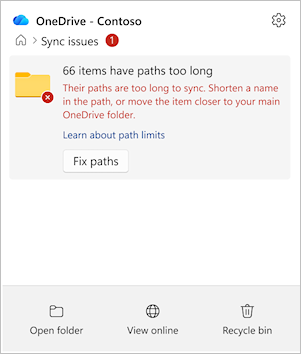
Cada elemento muestra por cuántos caracteres tiene. Apunte a un elemento y, a continuación, seleccione Acortar o Mover para corregirlo, tal como lo haría con un solo elemento.
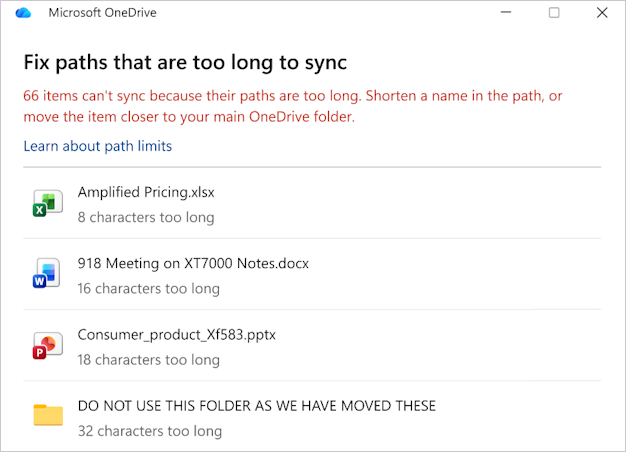
A medida que corrija cada uno, se borrará de la lista.
Nota
Arreglar una carpeta puede resolver varios elementos a la vez. Como el nombre de una carpeta forma parte de la ruta de acceso de todo lo que hay dentro, al acortar o mover esa carpeta se suelen corregir automáticamente los archivos que hay debajo, por lo que es posible que vea varios elementos eliminados de la lista después de un único cambio.
Files y carpetas que ha compartido con otros usuarios
Si el elemento que está arreglando es compartido, OneDrive muestra una confirmación adicional antes de realizar el cambio.
- Mover un elemento compartido puede cambiar los permisos de uso compartido.
- Revise el mensaje y, a continuación, confirme para continuar.
Files and folders in a shared library
Algunos elementos de OneDrive son accesos directos a una carpeta compartida. Si un elemento de ruta larga se encuentra dentro de uno de estos métodos abreviados:
- Corregir la ruta de acceso cambia el elemento para todos los usuarios que usan esa carpeta, no solo para usted.
- OneDrive muestra un cuadro de diálogo de confirmación en el que se explica que el cambio afecta a la carpeta compartida antes de que ocurra nada.
- Si no está seguro, póngase en contacto con el propietario de la carpeta antes de cambiar el nombre del elemento o moverlo.
Consejos para evitar que los caminos se hagan demasiado largos
- Mantenga los nombres de carpeta cortos y significativos.
- Evite apilar muchas carpetas una dentro de la otra: más plana es mejor.
- Tenga cuidado con los nombres de archivo muy largos, especialmente los que repiten el nombre de la carpeta.
Vea también
Restricciones y limitaciones en OneDrive y SharePoint
¿Por qué ha cambiado mi nombre de archivo?
¿Cuáles son los límites de longitud de ruta de acceso de los archivos?
¿Necesitas más ayuda?
Soporte técnico de cuentas. Para obtener ayuda con la cuenta de Microsoft y las suscripciones, visita Ayuda con la cuenta & la facturación.
Soporte técnico. Para obtener soporte técnico, seleccione Ponerse en contacto con el Soporte técnico de Microsoft a continuación, escriba el problema y seleccione Obtener ayuda.
Los usuarios móviles pueden ponerse en contacto con el soporte técnico abriendo la aplicación de OneDrive y agitando suavemente el dispositivo.
Soporte técnico de la comunidad. Las comunidades le ayudan a formular preguntas, enviar comentarios y leer a expertos con conocimientos extensos. Pregunte en Microsoft Community No reveles información personal o sensible en foros públicos.