Si vous disposez déjà d’un compte connecté à OneDrive et que vous souhaitez ajouter ou supprimer un autre compte, vous devez le faire dans les paramètres OneDrive.
Ajouter un compte à OneDrive sur Android
Utilisez l’application Microsoft OneDrive sur votre appareil Android pour utiliser votre compte OneDrive personnel ainsi que vos comptes OneDrive professionnels ou scolaires. Si votre appareil exécute Android 4.0 ou une version plus récente, vous pouvez utiliser l’application unique pour fonctionner avec les deux.
Téléchargez, installez et ouvrez l’application OneDrive.
Connectez-vous avec les détails du compte que vous souhaitez ajouter.
Pour ajouter plusieurs comptes dans OneDrive pour Android
Remarque
- Vous pouvez avoir plusieurs comptes professionnels ou scolaires, mais un seul compte OneDrive personnel.
- Un seul compte peut utiliser la sauvegarde de la caméra.
- Ouvrez l’application OneDrive.
- Appuyez sur votre image de profil ou sur
 .
.
- Appuyez sur
 Ajouter un compte
- Connectez-vous avec les détails du compte que vous souhaitez ajouter.
Remarque
- Pour ajouter un compte professionnel ou scolaire, votre organization peut nécessiter le téléchargement et l’installation de OneDrive à partir du Google Play Store dans votre profil professionnel. La connexion au compte peut alors être automatique.
- Si votre organization utilise SharePoint 2013, SharePoint Server 2016 ou SharePoint Server 2019, le processus de connexion est différent de Microsoft 365. Dans l’écran de connexion, cliquez sur Vous avez une URL SharePoint Server ?. Entrez ensuite l’adresse web de votre serveur SharePoint pour continuer le processus de connexion. L’adresse web, également appelée URL, peut ressembler à http://portal.
- Vous ne pouvez pas ouvrir une session avec plusieurs comptes professionnels ou scolaires d’une même organisation.
Basculer entre les comptes OneDrive
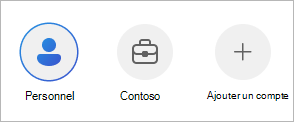
Vous pouvez basculer entre un compte OneDrive personnel et un compte OneDrive professionnel ou scolaire, ou entre plusieurs comptes OneDrive professionnel ou scolaire :
- Appuyez sur votre image de profil ou sur .
- Appuyez sur le compte que vous souhaitez utiliser.
Protéger l’accès à vos comptes OneDrive avec un verrou d’application
Vous pouvez ajouter un code secret ou utiliser la biométrie pour empêcher d’autres personnes qui utilisent votre appareil d’accéder accidentellement à vos fichiers, de les modifier ou de les supprimer.
- Appuyez sur votre image de profil ou sur .
- Appuyez sur
 Paramètres.
- Appuyez sur Verrouillage de l’application , puis créez un code confidentiel.
Se déconnecter pour supprimer un compte OneDrive
Pour vous déconnecter d’un compte OneDrive personnel ou d’un compte OneDrive professionnel ou scolaire
- Appuyez sur votre image de profil ou sur .
- Appuyez sur Se déconnecter.
Vous avez besoin d’une aide supplémentaire ?
Si vous ne pouvez pas vous connecter à votre compte
Si vous avez deux comptes avec la même adresse e-mail
Prise en charge du compte. Pour obtenir de l’aide sur votre compte et vos abonnements Microsoft, consultez Aide sur la facturation & compte.
Support technique. Pour le support technique, sélectionnez Contacter Support Microsoft ci-dessous, entrez votre problème, puis sélectionnez Obtenir de l’aide.
Les utilisateurs mobiles peuvent contacter le support technique en ouvrant l’application OneDrive et en agitant doucement votre appareil.
Support de la communauté. Les communautés vous aident à poser des questions, à faire des commentaires et à écouter des experts possédant de riches connaissances.
Demandez à la communauté Microsoft. Ne divulguez pas d’informations personnelles ou sensibles dans les forums publics.
Ajouter un compte à OneDrive sur iOS
Utilisez l’application Microsoft OneDrive sur votre appareil iOS pour utiliser votre compte OneDrive personnel ainsi que vos comptes OneDrive pour les professionnels ou les établissements scolaires.
Téléchargez, installez et ouvrez l’application OneDrive.
Connectez-vous avec les détails du compte que vous souhaitez ajouter.
Pour ajouter plusieurs comptes dans OneDrive pour iOS
Remarque
- Vous pouvez avoir plusieurs comptes professionnels ou scolaires, mais un seul compte OneDrive personnel.
- Un seul compte peut utiliser la sauvegarde de la caméra.
- Ouvrez l’application OneDrive.
- Appuyez sur votre image de profil ou sur .
- Appuyez sur Ajouter un compte
- Connectez-vous avec les détails du compte que vous souhaitez ajouter.
Remarque
- Si votre organization utilise SharePoint 2013, SharePoint Server 2016 ou SharePoint Server 2019, le processus de connexion est différent de Microsoft 365. Dans l’écran de connexion, cliquez sur Vous avez une URL SharePoint Server ?. Entrez ensuite l’adresse web de votre serveur SharePoint pour continuer le processus de connexion. L’adresse web, également appelée URL, peut ressembler à http://portal.
- Vous ne pouvez pas ouvrir une session avec plusieurs comptes professionnels ou scolaires d’une même organisation.
Basculer entre les comptes OneDrive
Vous pouvez basculer entre un compte OneDrive personnel et un compte OneDrive professionnel ou scolaire, ou entre plusieurs comptes OneDrive professionnel ou scolaire :
- Appuyez sur votre image de profil ou sur .
- Appuyez sur le compte que vous souhaitez utiliser.
Protéger l’accès à vos comptes OneDrive avec un code secret
Vous pouvez ajouter un code secret ou utiliser la biométrie pour empêcher d’autres personnes qui utilisent votre appareil d’accéder accidentellement à vos fichiers, de les modifier ou de les supprimer.
- Appuyez sur votre image de profil ou sur .
- Appuyez sur Paramètres.
- Appuyez sur Code secret , puis créez un code confidentiel.
Déconnectez-vous de vos comptes OneDrive
Pour vous déconnecter d’un compte OneDrive personnel ou d’un compte OneDrive professionnel ou scolaire
- Appuyez sur votre image de profil ou sur .
- Appuyez sur Se déconnecter pour supprimer le compte.
Vous avez besoin d’une aide supplémentaire ?
Si vous ne pouvez pas vous connecter à votre compte
Si vous avez deux comptes avec la même adresse e-mail
Prise en charge du compte. Pour obtenir de l’aide sur votre compte et vos abonnements Microsoft, consultez Aide sur la facturation & compte.
Support technique. Pour le support technique, sélectionnez Contacter Support Microsoft ci-dessous, entrez votre problème, puis sélectionnez Obtenir de l’aide.
Les utilisateurs mobiles peuvent contacter le support technique en ouvrant l’application OneDrive et en agitant doucement votre appareil.
Support de la communauté. Les communautés vous aident à poser des questions, à faire des commentaires et à écouter des experts possédant de riches connaissances.
Demandez à la communauté Microsoft. Ne divulguez pas d’informations personnelles ou sensibles dans les forums publics.

