
Important
Cet article s’adresse aux enseignants qui ont déjà configuré l’application Microsoft 365 LTI dans leur LMS. Pour obtenir des instructions de déploiement, cliquez ici : aka.ms/LMSAdminDocs
Utilisez le bloc-notes OneNote pour la classe avec votre LMS pour créer un bloc-notes partagé et le lier à votre cours. Les étudiants existants et nouveaux inscrits à votre cours LMS peuvent accéder automatiquement au bloc-notes sans que vous ayez à ajouter leur nom.
Créer votre Bloc-notes pour la classe
- Accédez à l’application Microsoft Éducation dans votre système de gestion d’apprentissage
-
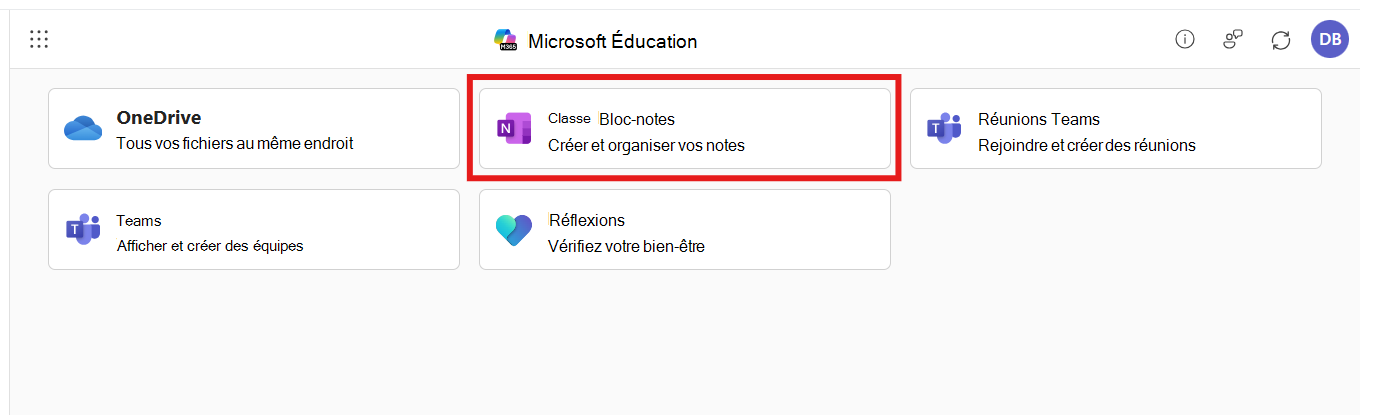
Sélectionner Bloc-notes
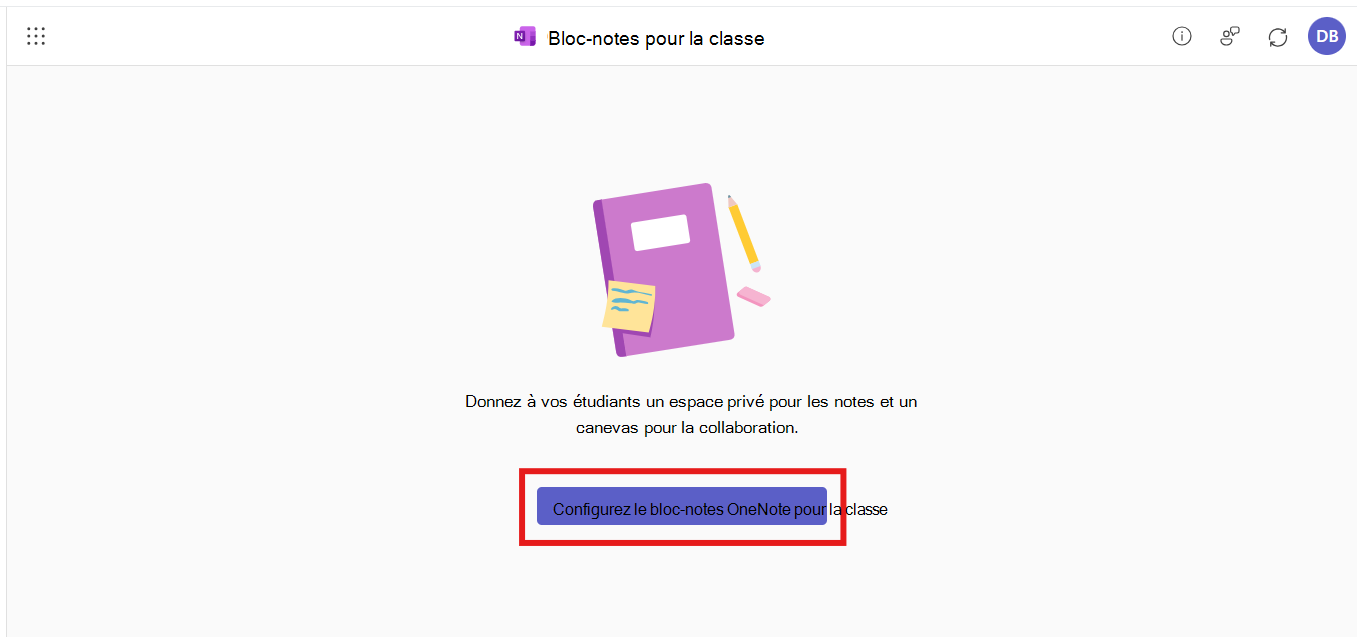
- Sélectionnez Configurer un bloc-notes OneNote pour la classe.
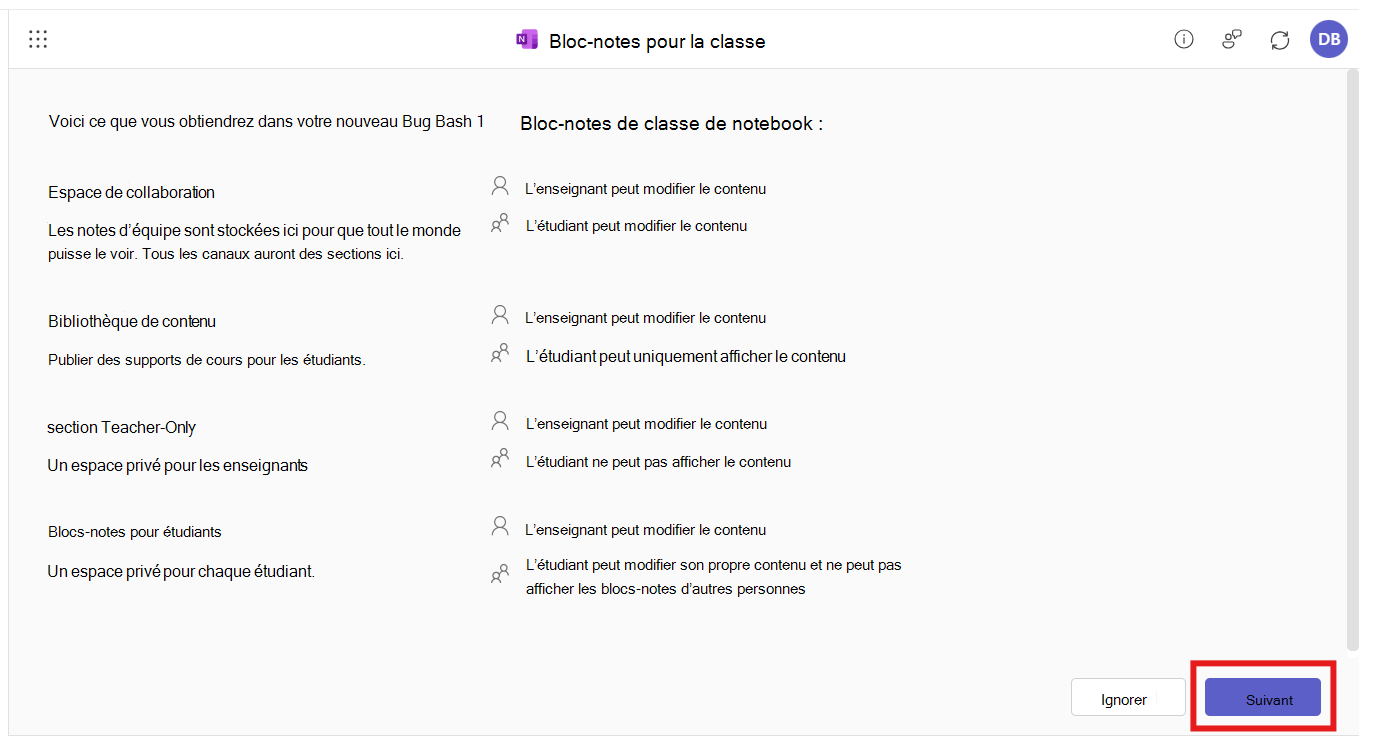
- Sélectionnez Suivant, puis vérifiez et modifiez les sections de contenu de votre nouveau bloc-notes
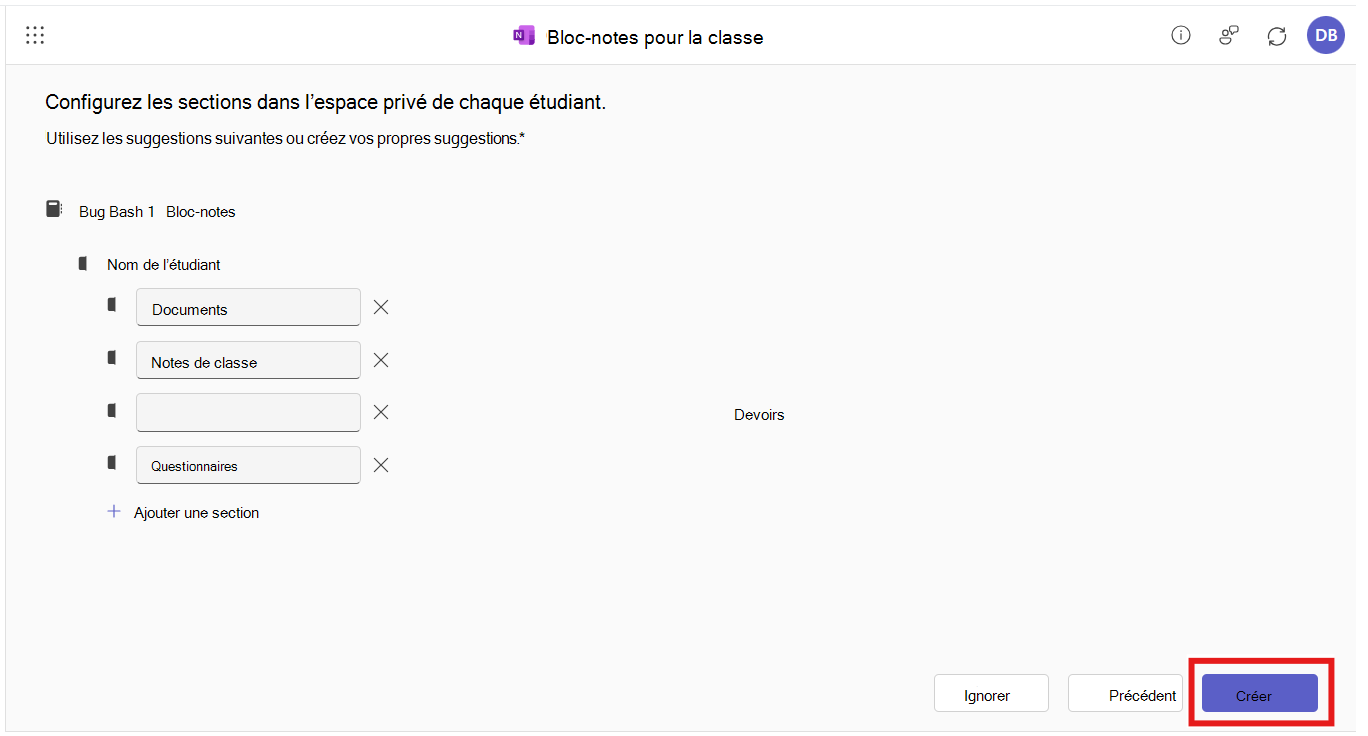
- Lorsque vous êtes satisfait de la configuration des éléments, sélectionnez Créer
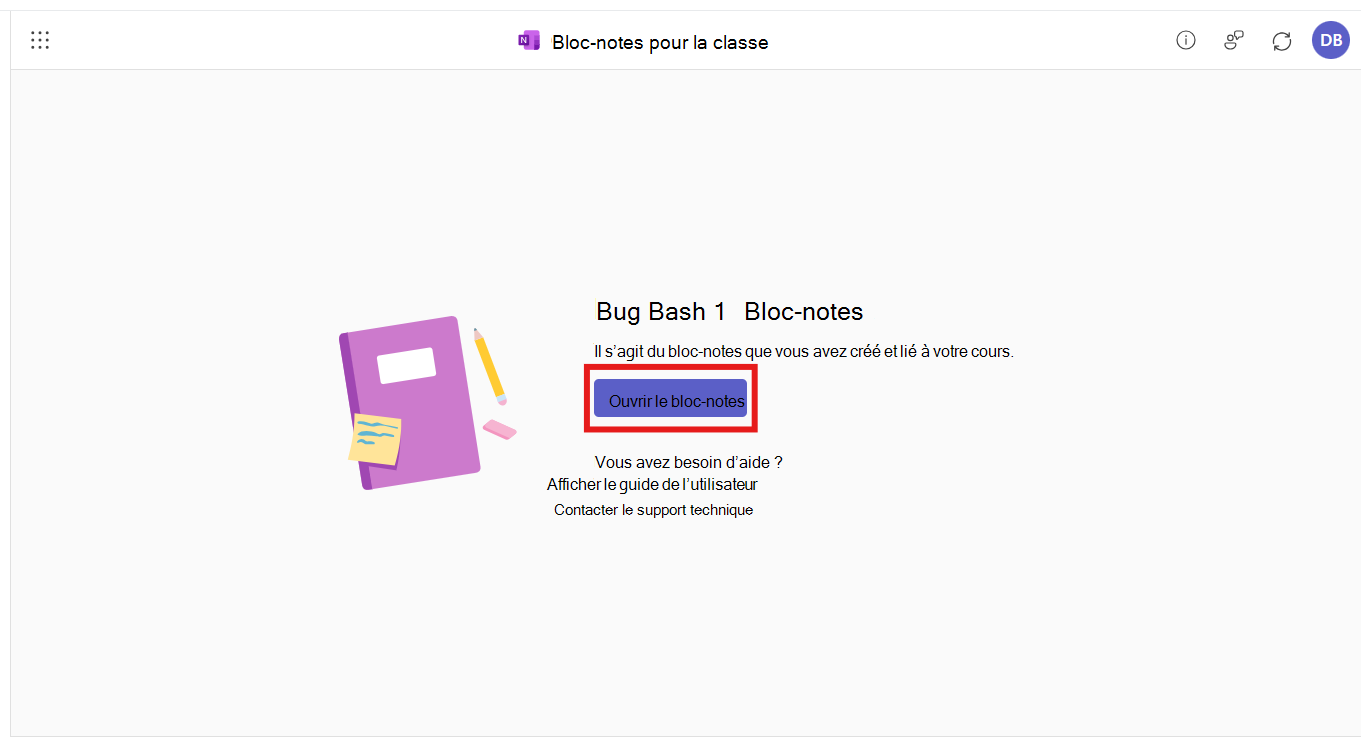
- Pour case activée votre nouveau bloc-notes, sélectionnez simplement Ouvrir un bloc-notes, qui ouvrira votre bloc-notes dans OneNote Online. C’est tout !
Gérer les étudiants et les co-enseignants
Vous n’avez rien à faire pour ajouter des étudiants ou des co-enseignants à votre bloc-notes : le bloc-notes OneNote pour la classe ajoute automatiquement des apprenants (en tant qu’étudiants) et des enseignants (en tant que co-enseignants) lorsqu’ils y accèdent dans l’application Microsoft 365 LTI pour ce cours spécifique.
Si vous remarquez des problèmes avec la synchronisation automatique de la liste, veuillez nous en informer au aks.ms/EDUSupport.