

Windows Update הוא רכיב חיוני של Windows 11, שמבטיח שהמערכת שלך תישאר מאובטחת, יציבה ומעודכנת בתכונות העדכניות ביותר. עם זאת, מדי פעם עלולות להתעורר בעיות שמונעות את התקנת העדכונים. מדריך זה מספק שלבים מפורטים לפתרון בעיות ב-Windows Update ולפתרון בעיות ביעילות.
הפעל את פותר הבעיות של Windows Update.
אם אתה משתמש במכשיר Windows 11, התחל על-ידי הפעלת פותר הבעיות האוטומטי של Windows Update באפליקציה 'קבלת עזרה'. היא מפעילה באופן אוטומטי את האבחון ומנסה לפתור את רוב הבעיות. אם אתה משתמש בגירסה ישנה יותר של Windows או במכשיר נייד, דלג לשלבי פתרון בעיות כלליים .
אם פותר הבעיות באפליקציה 'קבלת עזרה' אינו מצליח לפתור את הבעיה, בחר את הבעיה הספציפית מתוך המקטע ' הבעיות הנפוצות ביותר של Windows Update ' להלן ובצע את השלבים המפורטים. אם הבעיה שלך אינה מופיעה ברשימה, נסה את הפתרונות האפשריים המפורטים.
פתרון בעיות כללי
חשוב
- לפני שתנסה אחד מהפתרונות שלהלן, הקפד לגבות את קבציך האישיים. באפשרותך לגבות את מחשב Windows, או להכניס כונן USB ולהשתמש בסייר הקבצים כדי לגרור ולהעתיק קבצים חשובים לכונן ה- USB. אם אתה נכנס אל Windows באמצעות חשבון Microsoft, הגדרות המערכת שלך ישוחזרו אוטומטית לאחר העדכון, כשתתחבר לאינטרנט.
- באפשרותך גם לגבות את הקבצים שלך באמצעות OneDrive. לקבלת מידע נוסף, עבור אל גיבוי המסמכים, התמונות ותיקיות שולחן העבודה שלך באמצעות OneDrive.
נסה את השלבים הבאים לפתרון בעיות כללי שיעזרו לך לפתור את הבעיה ב-Windows Update.
שלב 1. הפעל את פותר הבעיות של Windows Update.
תאר את בעיית העדכון שלך והתקדם לפתרונות לפתרון בעיות.
- בחר התחל>הגדרות>מערכת.
- בחר 'פתרון בעיות ' ולאחר מכן בחר 'פותרי בעיות אחרים'.
- אתר את Windows Update ובחר הפעל.
- בצע את ההוראות שעל המסך כדי להשלים את התהליך.
שלב 2: ודא שהמכשיר שלך מחובר כהלכה לאינטרנט
ודא שהמכשיר מחובר היטב למקור חשמל ולאינטרנט. חיבור יציב לאינטרנט הוא חיוני להורדה ולהתקנה של עדכונים. בצע שלבים אלה כדי להבטיח קישוריות:
- בחר 'התחל>הגדרות',>רשת & אינטרנט>Wi-Fi.
- אמת את מצב הרשת שלך. אם אתה מנותק, התחבר מחדש לרשת ה- Wi-Fi או ה- Ethernet שלך.
לקבלת מידע נוסף, ראה פתרון בעיות חיבור Wi-Fi ב- Windows.
שלב 3. ודא שיש לך גישת מנהל מערכת
עדכונים מסוימים מחייבים גישה של מנהל מערכת. אם לחשבון שלך אין גישת מנהל מערכת, ראה כיצד ליצור חשבון משתמש מקומי או חשבון מנהל מערכת ב- Windows. או אם למשתמש אחר בביתך או במשרדך יש חשבון מנהל מערכת במכשיר שלך, נסה לבקש ממנו להתקין את העדכונים.
שלב 4. ניתוק רכיבי חומרה חיצוניים
הסר את כל התקני האחסון והכוננים החיצוניים, תחנות עגינה ורכיבי חומרה אחרים שחיברת למכשיר שלך, שאינם נחוצים עבור הפונקציונליות הבסיסית. לאחר מכן נסה להפעיל שוב עדכונים ובדוק אם פעולה זו פתרה את הבעיה. אם הבעיה לא נפתרה, המשך לשלב הבא.
שלב 5. ניקוי המטמון של Windows Update
קבצי עדכון פגומים במטמון עלולים לגרום לשגיאות. נקה את המטמון על-ידי ביצוע השלבים הבאים:
- הקש Win + R, הקלד services.mscוהקש Enter.
- אתר את שירות Windows Update , לחץ עליו באמצעות לחצן העכבר הימני ובחר עצור.
- נווט אל C:\Windows\SoftwareDistribution.
- מחק את כל הקבצים והתיקיות שבתוך ספריה זו.
- חזור אל החלון 'שירותים', לחץ באמצעות לחצן העכבר הימני על Windows Update ובחר 'התחל'.
שלב 6. אימות הגדרות תאריך ושעה
הגדרות תאריך ושעה שגויות עלולות להפריע ל- Windows Update:
- בחר 'התחל>הגדרות'>שעה & שפה.
- בחר תאריך & שעה והפעל הגדר שעה באופן אוטומטיוהגדר אזור זמן באופן אוטומטי.
- במידת הצורך, בחר 'סנכרן כעת' תחת 'הגדרות נוספות'.
שלב 7. עדכון מנהלי התקן של צד שלישי
אם הוספת חומרה למכשיר שלך, בדוק באתר האינטרנט של יצרן החומרה אם קיימים עדכוני מנהל התקן של צד שלישי והוראות התקנה. עדכן כל מנהל התקנים, לאחר מכן נסה להפעיל שוב עדכונים ובדוק אם פעולה זו פתרה את הבעיה. אם הבעיה לא נפתרה, המשך לעצה הבאה
שלב 8. פינוי שטח אחסון כדי שניתן יהיה להפעיל עדכונים
ודא שיש מספיק שטח פנוי במכשיר שלך: למכשיר שלך נדרש שטח פנוי של 16 GB לפחות כדי לשדרג מערכת הפעלה של 32 סיביות, או של 20 GB עבור מערכת הפעלה של 64 סיביות. אם הכונן הקשיח במכשיר שלך קטן, ייתכן שתצטרך להכניס כונן USB כדי לעדכן אותו.
אם שטח האחסון במחשב שלך עומד להיגמר, נסה את הטכניקות פנה שטח כונן ב- Windows.
שלב 9. הפעלה חוזרת של Windows Update
גם אם הורדת עדכונים מסוימים, ייתכן שישנם עדכונים זמינים נוספים. לאחר שתנסה את השלבים הקודמים, הפעל שוב את Windows Update על-ידי בחירה באפשרות 'התחל >הגדרות'
 >בדוק אם קיימים עדכוניםב- Windows Update
 >. הורד והתקן עדכונים חדשים.
שלב 10. הפעלה מחדש כדי להחיל את העדכונים המותקנים
עדכונים רבים ידרשו ממך להפעיל מחדש את ההתקן. שמור את עבודתך וסגור את כל היישומים הפתוחים. לאחר מכן, בחר הפעל הפעלה > , ובחר עדכן והפעל מחדש או עדכן וכיבוי.
הבעיות הנפוצות ביותר ב- Windows Update
להלן תמצא את הבעיות הנפוצות ביותר ב-Windows Update שבהן נתקלו המשתמשים, יחד עם קודי השגיאה והשלבים לפתרון בעיות.
קודי שגיאה והגורמים הפוטנציאליים שלהם
הרשימה הבאה מתארת קודי שגיאה וגורמים אפשריים המשויכים ל-Windows Update. בחר את קוד השגיאה כדי להציג את השלבים המפורטים לפתרון בעיות שיש לפתור.
| קוד שגיאה | גורם |
|---|---|
| 0x8007000d | בעיה בקבצים של Windows Update או פגם במטמון העדכונים |
| 0x800705b4 | התקנת העדכון נמשכה זמן רב מדי או הופסק |
| 0x80240034 | תהליך העדכון נתקע עקב עדכון לא שלם או בעיית חיבור. |
| 0x800f0922 | לא ניתן להתקין עקב שטח דיסק לא מספיק או בעיות עם .NET Framework או רכיבים אחרים |
| 0x80070057או 0x80080005 | קבצים פגומים, בעיות הרשאה או תצורות מערכת שגויות |
| 0xC1900101 | מנהל התקן לא תואם גורם לעדכון להיכשל |
| 0x80248014 | מסד הנתונים של Windows Update או שירות העדכון אינם פועלים |
| 0x80070005 | שגיאת 'הגישה נדחתה' או 'הרשאות מספיקות להתקנת עדכונים' |
| 0x80070002 | התקנת העדכון נכשלה |
0x8007000d: בעיה בקובצי Windows Update או נזק במטמון העדכונים
הפעל את פותר הבעיות של Windows Update:
- בחר התחל>הגדרות>מערכת.
- בחר 'פתרון בעיות ' ולאחר מכן בחר 'פותרי בעיות אחרים'.
- אתר את Windows Update ובחר הפעל.
- בצע את ההוראות שעל המסך כדי להשלים את התהליך.
נקה את המטמון של Windows Update:
- הקש Win + R, הקלד services.mscולאחר מכן הקש Enter.
- אתר את שירות Windows Update , לחץ עליו באמצעות לחצן העכבר הימני ובחר עצור.
- נווט אל C:\Windows\SoftwareDistribution.
- מחק את כל הקבצים והתיקיות שבתוך ספריה זו.
- חזור אל החלון 'שירותים', לחץ באמצעות לחצן העכבר הימני על Windows Update ובחר 'התחל'.
0x800705b4: התקנת העדכון נמשכה זמן רב מדי או הופסק
בדוק את החיבור לאינטרנט:
- בחר 'התחל>הגדרות',>רשת & אינטרנט>Wi-Fi.
- אמת את מצב הרשת שלך. אם אתה מנותק, התחבר מחדש לרשת ה- Wi-Fi או ה- Ethernet שלך.
הפוך אנטי-וירוס/חומת אש ללא זמינים: בטל באופן זמני את תוכנת האנטי-וירוס או חומת האש שעלולה לחסום את העדכון.
- פתח את יישום האנטי-וירוס או חומת האש דרך תפריט התחלה .
- חפש אפשרות להשהיית ההגנה, שנמצאת בדרך כלל בכרטיסיה 'הגדרות, כלים' או 'הגנה'.
- בחר משך זמן עבור ההשבתה הזמנית (לדוגמה, 10 דקות, שעה אחת).
- עדכן את תוכנת האנטי-וירוס שלך.
הפעל מחדש את המחשב: הפעל מחדש את המחשב כדי לוודא שאין יישומים אחרים שחוסמים את תהליך העדכון.
0x80240034: תהליך העדכון נתקע עקב עדכון לא שלם או בעיית חיבור
בדוק את Windows Update Services: ודא ששירותי Windows Update פועלים.
- הקש, Win + Rהקלד services.msc ולאחר מכן הקש Enter.
- אתר את שירות Windows Update ובדוק אם הוא פועל.
הפעל את פותר הבעיות של Windows Update:
- בחר 'התחל>', 'הגדרות'>,פותר> בעיותבמערכת>:פותרי בעיות אחרים.
- אתר את Windows Update ובחר הפעל.
- בצע את ההוראות שעל המסך כדי להשלים את התהליך.
0x800f0922: לא ניתן להתקין את העדכון מכיוון שאין די שטח דיסק
פנה שטח דיסק: למכשיר שלך נדרש שטח פנוי של 16 GB לפחות כדי לשדרג מערכת הפעלה של 32 סיביות, או של 20 GB עבור מערכת הפעלה של 64 סיביות. אם הכונן הקשיח במכשיר שלך קטן, ייתכן שתצטרך להכניס כונן USB כדי לעדכן אותו.
אם שטח האחסון במחשב שלך עומד להיגמר, נסה את הטכניקות פנה שטח כונן ב- Windows.
הפוך את ה- VPN ללא זמין: אם אתה משתמש ב- VPN, השבת אותו ונסה שוב.
0x80070057 או 0x80080005: קבצים פגומים או תצורות מערכת שגויות
הפעל את בודק קבצי המערכת: פתח את שורת הפקודה כמנהל והקלד sfc/scannow והפעל.
הפעל את פותר הבעיות של Windows Update:
- בחר התחל>הגדרות>מערכת,
- בחר 'פתרון בעיות ' ולאחר מכן בחר 'פותרי בעיות אחרים'.
- אתר את Windows Update ובחר הפעל.
- בצע את ההוראות שעל המסך כדי להשלים את התהליך.
0xC1900101: מנהל התקן לא תואם גורם לעדכון להיכשל
הסר התקנה של מנהלי התקנים של רשת/גרפיקה:
- פתח את מנהל ההתקנים, הרחב את מתאמי רשת או מתאמי תצוגה ולחץ באמצעות לחצן העכבר הימני על המתאם שברצונך להסיר ובחר הסר התקנה של התקן.
- לאחר הסרת ההתקנה של מנהלי ההתקנים, הפעל מחדש את המחשב כדי שהשינויים ייכנסו לתוקף.
עדכון מנהלי התקנים של רשת/גרפיקה:
- פתח את מנהל ההתקנים, הרחב את מתאמי רשת או מתאמי תצוגה ולחץ באמצעות לחצן העכבר הימני על המתאם שברצונך להסיר ובחר עדכן מנהל התקן ובחר חפש מנהלי התקנים באופן אוטומטי.
בצע אתחול נקי: הפוך תוכניות הפעלה ושירותים שאינם חיוניים ללא זמינים כדי לוודא שאין התנגשות עם העדכון.
0x80248014: בעיה במסד הנתונים של Windows Update או ששירות העדכונים לא פועל
הפעל את פותר הבעיות של Windows Update:
- בחר התחל>הגדרות>מערכת.
- בחר 'פתרון בעיות ' ולאחר מכן בחר 'פותרי בעיות אחרים'.
- אתר את Windows Update ובחר הפעל.
- בצע את ההוראות שעל המסך כדי להשלים את התהליך.
הפעל את Windows Update Services: ודא ששירותי Windows Update פועלים.
- הקש Win + R, הקלד services.mscולאחר מכן הקש Enter.
- אתר את שירות Windows Update , לחץ באמצעות לחצן העכבר הימני ובחר התחל.
0x80070005: שגיאת 'הגישה נדחתה' או 'הרשאות מספיקות להתקנת עדכונים'
ודא שיש לך גישת מנהל מערכת:
עדכונים מסוימים מחייבים גישה של מנהל מערכת. אם לחשבון שלך אין גישת מנהל מערכת, ראה כיצד ליצור חשבון משתמש מקומי או חשבון מנהל מערכת ב- Windows. או אם למשתמש אחר בביתך או במשרדך יש חשבון מנהל מערכת במכשיר שלך, נסה לבקש ממנו להתקין את העדכונים.
הפוך אנטי-וירוס/חומת אש ללא זמינים: בטל באופן זמני את תוכנת האנטי-וירוס או חומת האש שעלולה לחסום את העדכון.
- פתח את יישום האנטי-וירוס או חומת האש דרך תפריט התחלה.
- חפש אפשרות להשהיית ההגנה, שנמצאת בדרך כלל בכרטיסיה 'הגדרות, כלים' או 'הגנה'.
- בחר משך זמן עבור ההשבתה הזמנית (לדוגמה, 10 דקות, שעה אחת).
- עדכן את תוכנת האנטי-וירוס שלך.
0x80070002: התקנת העדכון נכשלה
הפעל מחדש את המחשב: הפעל מחדש את המחשב כדי לוודא שאין יישומים אחרים שחוסמים את תהליך העדכון.
הפעל את פותר הבעיות של Windows Update:
- בחר התחל>הגדרות>מערכת.
- בחר 'פתרון בעיות ' ולאחר מכן בחר 'פותרי בעיות אחרים'.
- אתר את Windows Update ובחר הפעל.
- בצע את ההוראות שעל המסך כדי להשלים את התהליך.
בדוק את שטח הדיסק: ודא שיש מספיק שטח פנוי במכשיר שלך. למכשיר שלך נדרש שטח פנוי של 16 GB לפחות כדי לשדרג מערכת הפעלה של 32 סיביות, או של 20 GB עבור מערכת הפעלה של 64 סיביות. אם הכונן הקשיח במכשיר שלך קטן, ייתכן שתצטרך להכניס כונן USB כדי לעדכן אותו.
אם שטח האחסון במחשב שלך עומד להיגמר, נסה את הטכניקות פנה שטח כונן ב- Windows.
Windows Update נתקע ב- 0% או 100%
הפעל מחדש את המחשב: הפעל מחדש את המחשב כדי לוודא שאין יישומים אחרים שחוסמים את תהליך העדכון.
בדוק את החיבור לאינטרנט:
- בחר 'התחל>הגדרות',>רשת & אינטרנט>Wi-Fi.
- אמת את מצב הרשת שלך. אם אתה מנותק, התחבר מחדש לרשת ה- Wi-Fi או ה- Ethernet שלך.
בדוק את שטח הדיסק: ודא שיש מספיק שטח פנוי במכשיר שלך. למכשיר שלך נדרש שטח פנוי של 16 GB לפחות כדי לשדרג מערכת הפעלה של 32 סיביות, או של 20 GB עבור מערכת הפעלה של 64 סיביות. אם הכונן הקשיח במכשיר שלך קטן, ייתכן שתצטרך להכניס כונן USB כדי לעדכן אותו.
אם שטח האחסון במחשב שלך עומד להיגמר, נסה את הטכניקות פנה שטח כונן ב- Windows.
Windows Update הגיע ל- 51-99%, אך ההתקנה אינה מסתיימת
הזמן הדרוש להורדה ולהתקנה של עדכונים תלוי במהירות החיבור, בהגדרות הרשת ובגודל העדכון. אם ההתקנה נתקעת באותו אחוז, נסה לבדוק שוב אם קיימים עדכונים או להפעיל את פותר הבעיות של Windows Update.
כדי לבדוק אם קיימים עדכונים, בחר 'התחל'>, 'הגדרות>' Windows Update>בדוק אם קיימים עדכונים.
לא ניתן לאתר את הקבצים שלי לאחר Windows Update
אם אתה נתקל בבעיות באיתור הקבצים שלך לאחר שדרוג, ראה 'חפש קבצים אבודים לאחר השדרוג ל- Windows 10' או '11' כדי לנסות דברים אחרים.
שלבי פתרון בעיות מתקדמים
אזהרה
Microsoft ממליצה שתנסה את ההליכים שבסעיף זה רק אם אתה חש בנוח בעבודה עם שורת הפקודה. הליכים אלה מצריכים הרשאות מנהל מערכת במכשיר.
שנוי שם של תיקיות גיבוי להפצת תוכנה
בתיבת החיפוש שבשורת המשימות, הקלד command prompt , ולאחר מכן בחר הפעל כמנהל מערכת מרשימת האפשרויות. בחר כן. לאחר מכן, בחלון שמופיע, הקלד את הפקודות הבאות בזו אחר זו, כולל את הרווחים כפי שמוצג. לאחר הקלדת כל פקודה, הקש על Enter. לאחר מכן אפשר השלמה של כל פקודה לפני שתקליד את הפקודה הבאה.
net stop bits net stop wuauserv ren %systemroot%\softwaredistribution softwaredistribution.bak ren %systemroot%\system32\catroot2 catroot2.bak net start bits net start wuauserv לאחר השלמת כל הפקודות האלה, סגור את חלון שורת הפקודה והפעל מחדש את המחשב.
הסר זמנית תוכנות אבטחה של ספקים חיצוניים
במקרים מסוימים, תוכנת אבטחה או אנטי-וירוס של צד שלישי עשויה לגרום לשגיאות בעת ניסיון לעדכן לגרסה העדכנית ביותר של Windows 11. באפשרותך להסיר באופן זמני את התקנת תוכנה זו, לעדכן את המחשב ולאחר מכן להתקין מחדש את התוכנה כאשר המכשיר שלך יהיה עדכני. אנו ממליצים להשתמש בתוכנת אנטי-וירוס או אבטחה של צד שלישי התואמת לגרסה העדכנית ביותר של Windows 11. תוכל לבדוק את התאימות על-ידי ביקור באתר האינטרנט של יצרן התוכנה.
הערה
לפני שתסיר את התקנת התוכנה, ודא שברור לך כיצד להתקין מחדש את התוכניות ושבידך כל מפתחות המוצר הדרושים.
תקן שגיאות בדיסק הקשיח.
בתיבת החיפוש בשורת המשימות, הקלד command prompt, ולאחר מכן בחר הפעל כמנהל מערכת מרשימת האפשרויות. בחר כן. בחלון שמופיע, הקלד את הפקודה הבאה, כולל הרווח כפי שמוצג:
chkdsk /f C:
ולאחר מכן הקש על Enter. התיקונים יופעלו באופן אוטומטי בדיסק הקשיח ולאחר מכן תתבקש להפעיל מחדש את המכשיר.
בצע הפעלה מחדש נקיה עבור Windows.
אתחול נקי מפעיל את Windows עם סדרה מינימלית של מנהלי התקנים ותוכניות אתחול. הדבר מסייע למנוע התנגשויות בין תוכנות אשר מתרחשות כשאתה מתקים תוכנה או עדכונים שעשויים לגרום לבעיות בעדכון ה- PC.
למד כיצד לבצע הפעלה מחדש נקייה.
שחזר ותקן קבצי מערכת
- בתיבת החיפוש שבשורת המשימות, הקלד command prompt , ולאחר מכן בחר הפעל כמנהל מערכת מרשימת האפשרויות.
- בחלון שמופיע, הקלד פקודה זו, כולל רווחים, כפי שמוצג:
DISM.exe /Online /Cleanup-image /Restorehealth
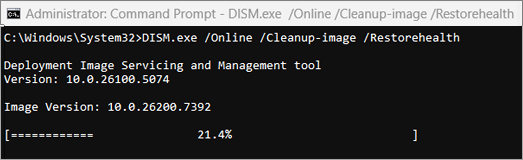
- הקש Enter. כאשר פעולת הפקודה הופעלה בהצלחה, תראה הודעת אישור משורת הפקודה המציינת "פעולת השחזור" הושלמה בהצלחה" או "הפעולה הושלמה בהצלחה".
הערה: אם אינך רואה הודעת אישור, הקלד שוב את הפקודה ונסה שוב. - לאחר מכן, הקלד את הפקודה הבאה, כולל הרווח כפי שמוצג:
sfc /scannow - הקש Enter. המתן עד שהאימות של סריקת sfc יגיע להשלמה של 100%, ולאחר מכן סגור את שורת הפקודה.
- נסה להפעיל שוב את Windows Update.
ביצוע התקנה נקיה של Windows 11
עבור אל דף הורדת התכונה ובחר הורד את הכלי כעת להורדת הכלי להתקנה נקיה. הקפד לקרוא בעיון את ההערות בדף הורדת התוכנה לפני השימוש בכלי.
 >' 'עדכון' &'אבטחה
 >' של Windows Update
מאמרים קשורים
כיצד להשתמש באפליקציה 'בדיקת בריאות מחשב'