אם אתה נתקל בבעיות עם תכונות המיקרופון שלך, או עם המיקרופון באוזניות או במצלמת האינטרנט, המידע הבא יוכל לעזור לך לפתור בעיות.
ודא שלאפליקציות יש גישה למיקרופון
אם המיקרופון שלך אינו מזוהה לאחר עדכון Windows 11, ייתכן שתצטרך לתת הרשאות לאפליקציות שלך להשתמש בו. תוכל לעשות זאת באופן הבא:
- בחר 'הגדרות התחלה'>>פרטיות & אבטחה>מיקרופון וודא שהגישה למיקרופון מופעלת.
- ודא שהאפשרות אפשר ליישומים לגשת למיקרופון שלך מופעלת, ולאחר מכן בחר לאילו יישומים תהיה גישה. יישומי שולחן עבודה לא יופיעו ברשימה זו.
כדי להעניק גישה ליישומי שולחן עבודה, ודא שהאפשרות אפשר ליישומי שולחן העבודה לגשת למיקרופון שלך מופעלת. לא ניתן לבטל את הגישה למיקרופון עבור יישומים בודדים.
אם המצלמה שלך כוללת מיקרופון, ייתכן שתצטרך גם להעניק לאפליקציות שלך הרשאה להשתמש במצלמה שלך. אם כן, בחר 'התחל>הגדרות'>פרטיות & אבטחה>'מצלמה ' וודא שהמצלמה מופעלת.
אחרים לא יכולים לשמוע אותי
נסה את הפתרונות הבאים:
אם לאוזניות יש לחצן ‘השתקה‘, ודא שהוא לא פעיל.
ודא שהמיקרופון או האוזניות מחוברים כהלכה למחשב. אם האוזניות שלך הן התקן Bluetooth אלחוטי, ודא שהתקן ה- Bluetooth שלך מותאם ומחובר על-ידי ביצוע השלבים המתוארים בשיוך התקן Bluetooth ב- Windows.
ודא שהמיקרופון או האוזניות הם התקן ההקלטה המוגדר כברירת מחדל במערכת. כך תעשה זאת ב- Windows 11:
- בחר התחל>הגדרות>צליל מערכת>.
-
ב'קלט', עבור אל 'בחר התקן לדיבור או להקלטה ובחר את ההתקן לשימוש'.
- כדי לבדוק את המיקרופון, בחר > משמאל להתקן. בדף המאפיינים, בחר התחל בדיקה תחת בדיקת מיקרופון ודבר למיקרופון. בחר הפסק בדיקה ובחר הפעל תחת דגימה מוקלטת כדי לשמוע איך זה נשמע.
הפעל את פותר בעיות השמע של הקלטה. בחר הגדרות>צלילמערכת>. גלול מטה אל 'מתקדם' ובחר 'התקני פלט' או 'התקני קלט' תחת 'פתרון בעיות צליל נפוצות'. בחר 'כל התקני השמע ' תחת 'מתקדם ' לקבלת אפשרויות נוספות.
Windows אינו מזהה את האוזניות, המצלמה או המיקרופון
אם השלבים הקודמים לפתרון בעיות לא פותרים את הבעיה ו- Windows אפילו לא מזהה את המיקרופון, נסה להתקין מחדש את מנהלי התקני השמע:
- לחץ לחיצה ימנית על לחצן התחל ובחר מנהל ההתקנים.
- הרחב את המקטע בקרי קול, וידאו ומשחק .
- חפש התקני שמע או מנהלי התקנים. לחץ באמצעות לחצן העכבר הימני על התקן השמע ובחר הסר התקנה של התקן. הקפד לסמן את התיבה המציינת נסה להסיר את מנהל ההתקן עבור מכשיר זה ולאחר מכן בחר הסר התקנה. חזור על תהליך זה עבור כל התקני השמע האחרים.
- הפעל מחדש את המחשב. Windows ינסה להתקין מחדש את התקני השמע ואת מנהלי ההתקנים באופן אוטומטי. אם לא, לחץ לחיצה ימנית על כפתור התחל ובחר מנהל ההתקנים. לחץ באמצעות לחצן העכבר הימני על המקטע בקרי קול, וידאו ומשחק ובחר בצע סריקה לגילוי שינויי חומרה.
- עדכן את מנהלי ההתקנים שלך. לאחר שהמחשב יופעל מחדש, חזור למנהל ההתקנים. הרחב את המקטע בקרי קול, וידאו ומשחק . לחץ באמצעות לחצן העכבר הימני על מנהל התקן השמע ובחר 'עדכן מנהל התקן'.
עוצמת הקול של המיקרופון נמוכה מדי או שנראה שאינה פועלת כלל
נסה את הפתרונות הבאים:
ודא שהמיקרופון או האוזניות מחוברים כהלכה למחשב.
ודא שהמיקרופון ממוקם כהלכה.
הגבר את עוצמת הקול של המיקרופון. כך תעשה זאת ב- Windows 11:
- בחר התחל>הגדרות>צליל מערכת>.
-
ב'קלט', בחר מיקרופון כדי לראות את המאפיינים שלו.
- תחת הגדרות קלט, בחר התחל לבדוק ודבר כרגיל. בחר הפסק בדיקה ובחר הפעל כדי לשמוע את הדגימה המוקלטת שלך. כוונן את מחוון עוצמת הקול של הקלט , במידת הצורך.
אם אתה נתקל בבעיות עם תכונות המיקרופון שלך, או עם המיקרופון באוזניות או במצלמת האינטרנט, המידע הבא יוכל לעזור לך לפתור בעיות.
ודא שלאפליקציות יש גישה למיקרופון

אם המיקרופון לא מזוהה לאחר עדכון Windows 10, ייתכן שתצטרך לתת הרשאות לאפליקציות שלך להשתמש בו.
- כדי לאפשר לאפליקציות לגשת למיקרופון, בחר 'התחל'
 ולאחר מכן בחר 'הגדרות
 >' מיקרופון
 פרטיות
 >. בחר שנה, לאחר מכן הפעל את אפשר לאפליקציות לגשת אל המיקרופון שלך.
- לאחר שתאשר גישה למיקרופון, תוכל לבחור אילו אפליקציות של Microsoft Store יוכלו לגשת לתכונות אלה תחת 'בחר אילו אפליקציות של Microsoft Store יוכלו לגשת למיקרופון שלך' ולהעניק גישה לאפליקציות שולחן עבודה שאינן מ- Microsoft Store על-ידי כך שתוודא שהמתג תחת אפשר לאפליקציות שולחן העבודה לגשת למיקרופון שלך מוגדר ל'מופעל'.
- אם המצלמה שלך כוללת מיקרופון, ייתכן שתצטרך גם להעניק לאפליקציות שלך הרשאה להשתמש במצלמה שלך. אם כן, בחר 'התחל>הגדרות>מצלמתפרטיות>' וודא שהגישה למצלמה עבור מכשיר זה מופעלת, ושמתן אפשרות לאפליקציות לגשת למצלמה שלך מוגדר ל'מופעל'.
אחרים לא יכולים לשמוע אותי
נסה את הפתרונות הבאים:
אם לאוזניות יש לחצן ‘השתקה‘, ודא שהוא לא פעיל.
ודא שהמיקרופון או האוזניות מחוברים כהלכה למחשב. אם האוזניות שלך הן התקן Bluetooth אלחוטי, ודא שהתקן ה- Bluetooth שלך מותאם ומחובר על-ידי ביצוע השלבים המתוארים בשיוך התקן Bluetooth ב- Windows.
ודא שהמיקרופון או האוזניות הם התקן ההקלטה המוגדר כברירת מחדל במערכת. כך ניתן לעשות זאת ב- Windows 10:
- בחר התחל , ולאחר מכן בחר הגדרות>צליל
 מערכת
מערכת > .
> .
- תחת קלט, ודא שהמיקרופון שלך נבחר תחת בחר את התקן הקלט שלך.
- כדי לבדוק את המיקרופון, דבר לתוכו ובדוק בדוק את המיקרופון כדי לוודא ש- Windows שומע אותך.

הפעל את פותר בעיות השמע של הקלטה. בחר 'הגדרות>עדכן & אבטחה>'פתרון> בעיותפותרי בעיות נוספים. בחר את פותר הבעיות בהקלטת שמע .
Windows אינו מזהה את האוזניות, המצלמה או המיקרופון
אם השלבים הקודמים לפתרון בעיות לא פותרים את הבעיה ו- Windows אפילו לא מזהה את המיקרופון, נסה להתקין מחדש את מנהלי התקני השמע:
- לחץ לחיצה ימנית על לחצן התחל ובחר מנהל ההתקנים.
- הרחב את המקטע בקרי קול, וידאו ומשחק .
- חפש התקני שמע או מנהלי התקנים. לחץ באמצעות לחצן העכבר הימני על התקן השמע ובחר הסר התקנה של התקן. הקפד לסמן את התיבה המציינת מחק את תוכנת מנהל ההתקן עבור מכשיר זה ולאחר מכן בחר הסר התקנה. חזור על תהליך זה עבור כל התקני השמע האחרים.
- הפעל מחדש את המחשב. Windows ינסה להתקין מחדש את התקני השמע ואת מנהלי ההתקנים באופן אוטומטי. אם לא, לחץ לחיצה ימנית על כפתור התחל ובחר מנהל ההתקנים. לחץ באמצעות לחצן העכבר הימני על המקטע בקרי קול, וידאו ומשחק ובחר בצע סריקה לגילוי שינויי חומרה.
- עדכן את מנהלי ההתקנים שלך. לאחר שהמחשב יופעל מחדש, חזור למנהל ההתקנים. הרחב את המקטע בקרי קול, וידאו ומשחק . לחץ באמצעות לחצן העכבר הימני על מנהל התקן השמע ובחר 'עדכן מנהל התקן'.
עוצמת הקול של המיקרופון נמוכה מדי או שנראה שאינה פועלת כלל
נסה את הפתרונות הבאים:
ודא שהמיקרופון או האוזניות מחוברים כהלכה למחשב.
ודא שהמיקרופון ממוקם כהלכה.
הגבר את עוצמת הקול של המיקרופון. כך ניתן לעשות זאת ב- Windows 10:
- בחר התחל , ולאחר מכן בחר הגדרות>צלילמערכת> .
- תחת קלט, ודא שהמיקרופון שלך נבחר תחת בחר את התקן הקלט שלך, לאחר מכן בחר מאפייני התקן.
- בכרטיסיה רמות של חלון מאפייני מיקרופון, התאם את מחווני המיקרופוןוהגברת המיקרופון לפי הצורך ולאחר מכן בחר אישור.
- דבר לתוך המיקרופון שלך תוך כדי בדיקה תחת בדוק את המיקרופון שלך כדי לוודא שההגדרות שלך פועלות. אם אתה רואה את הקו נע מימין לשמאל, המיקרופון פועל. אם אינך רואה שינוי, המיקרופון אינו קולט צליל.
משתמשים אחרים לא יכולים לשמוע אותי בשיחות סקייפ
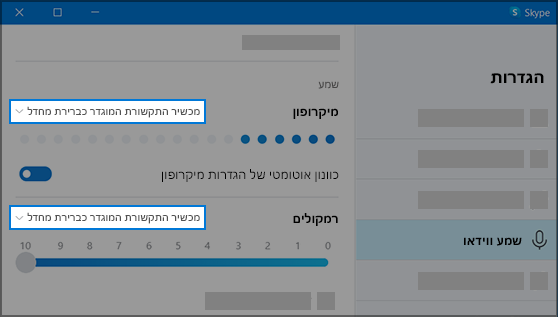
ודא שהמיקרופון או האוזניות הם התקן ההקלטה המוגדר כברירת מחדל ב- סקייפ. תוכל לעשות זאת באופן הבא:
- אם סקייפ לא פתוח, בחר התחל ולאחר מכן סקייפ
 כדי לפתוח אותו.
- בפינה השמאלית העליונה של רשימת אנשי הקשר בסקייפ, בחר 'עוד
 ' ולאחר מכן בחר 'הגדרות'.
-
בשמע & וידאו, תחת מיקרופון, ודא שהמיקרופון או האוזניות שלך נבחרו.
- תחת רמקולים, ודא שהרמקול או האוזניות המועדפים עליך נבחרו.
אם אתה נתקל בבעיית שמע אחרת, עיין בפתרון בעיות שמע/צליל ב- Windows.

