

Grupiranje podataka u zaokretnoj tablici može omogućiti jednostavniji prikaz podskupova podataka za analizu. Možda, primjerice, želite grupirati glomazna polja datuma i vremena u zaokretnoj tablici u tromjesečja i mjesece
Grupiranje podataka
- U zaokretnoj tablici desnom tipkom miša kliknite vrijednost pa odaberite Grupiraj.
- U okviru Grupiranje odaberite Počevši od i Završetak pa ako je potrebno uredite vrijednosti.
- U odjeljku Do odaberite vremensko razdoblje. Za brojčana polja unesite broj koji predstavlja interval za svaku grupu.
- Odaberite U redu.
Grupiranje odabranih stavki
- Držite Ctrl i odaberite dvije ili više vrijednosti.
- Kliknite ih desnom tipkom miša i odaberite Grupiraj.
Grupiranje prema datumu i vremenu
Uz grupiranje vremena odnosi u poljima vezanima uz vrijeme automatski se otkrivaju i grupiraju zajedno kada u zaokretne tablice dodate retke vremenskih polja. Nakon grupiranja možete povući grupu u zaokretnu tablicu i pokrenuti analizu.
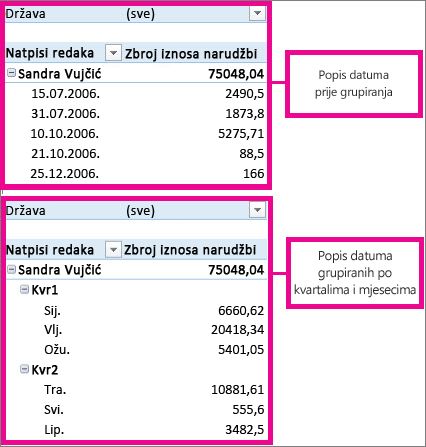
Imenovanje grupe
- Odaberite grupu.
- Odaberite Analiziraj>postavke polja. Na kartici Analiza zaokretne tablice u odjeljku Aktivno polje kliknite Postavke polja.
- Promijenite prilagođeni naziv u nešto što želite, a zatim odaberite U redu.
Razgrupiranje grupiranih podataka
- Desnom tipkom miša kliknite neku stavku u grupi.
- Odaberite Razgrupiraj.
Je li vam potrebna dodatna pomoć?
Uvijek možete postaviti pitanje stručnjaku u tehničkoj zajednici za Excel ili zatražiti podršku u zajednicama.
Pogledajte i sljedeće
Stvaranje zaokretne tablice radi analize podataka u radnoj knjizi