Radni list možete premjestiti ili kopirati unutar iste radne knjige da biste tu knjigu organizirali točno onako kako želite.
Pomoću naredbe Premjesti ili Kopiraj list možete cijeli radni list (koji se naziva i samo list) premjestiti ili kopirati na druga mjesta unutar iste ili neke druge radne knjige. Pomoću naredbi Izreži i Kopiraj možete premjestiti ili kopirati dio podataka na druge radne listove ili u druge radne knjige.
Premještanje radnog lista unutar radne knjige
Kopiranje radnog lista u istu radnu knjigu
- Pritisnite CTRL i povucite karticu radnog lista na željenu lokaciju.
ILI
- Desnom tipkom miša kliknite karticu radnog lista pa odaberite Premjesti ili Kopiraj.
- Potvrdite okvir Stvori kopiju.
- U odjeljku Prije lista odaberite mjesto na koje želite smjestiti kopiju.
- Odaberite U redu.
Kada želite reorganizirati podatke, možete jednostavno promijeniti redoslijed listova u radnoj knjizi ili premjestiti ili kopirati list u drugu radnu knjigu. Imajte, međutim, na umu da izračuni ili grafikoni koji se temelje na podacima iz radnog lista mogu postati netočni ako taj list premjestite.
Premještanje lista
- Povucite karticu lista na željeno mjesto u nizu kartica listova.
Kopiranje lista
Pritisnite i držite tipku OPTION.
Povucite karticu lista na mjesto na kojem želite da se ona pojavi u nizu kartica listova.
Važno
Pustite tipku miša prije nego što pustite tipku OPTION.
Premještanje lista u drugu radnu knjigu
Oprez
- Kada premještate list u drugu radnu knjigu, provjerite sve formule ili grafikone koji se pozivaju na podatke na tom listu jer njegovo premještanje može uzrokovati pogreške ili dovesti do neželjenih rezultata u podacima. Slično tome, ako premjestite list na koji se pozivaju 3D reference, izračun može obuhvatiti ili isključiti podatke s tog lista.
- Osim toga, ako list sadrži reference na nove značajke kao što su formule jezika Python (funkcija Py) ili sadržaj koji je generirao Copilot, provjerite funkcioniraju li one i dalje ispravno nakon premještanja lista jer mogu ovisiti o mjestu pohrane radne knjige ili kontekstu.
Otvorite radnu knjigu u koju želite premjestiti list.
Na izborniku Prozor odaberite radnu knjigu koja sadrži list koji želite premjestiti.
Odaberite list koji želite kopirati u drugu radnu knjigu.
Na izborniku Uređivanje odaberitePremjesti ili kopiraj list>.
Na izborniku U knjigu odaberite radnu knjigu u koju želite premjestiti list.
Savjet
Da biste stvorili novu radnu knjigu koja će sadržavati premješteni list, odaberite novu knjigu.
U okviru Ispred lista odaberite list ispred kojeg želite umetnuti premješteni list ili odaberite premjesti na kraj.
Odaberite U redu.
Kopiranje lista u drugu radnu knjigu
Otvorite radnu knjigu u koju želite kopirati list.
Na izborniku Prozor odaberite radnu knjigu koja sadrži list koji želite kopirati.
Odaberite list koji želite kopirati.
Na izborniku Uređivanje odaberitePremjesti ili kopiraj list>.
Na izborniku U knjigu odaberite radnu knjigu u koju želite kopirati list.
Savjet
Da biste stvorili novu radnu knjigu koja će sadržavati premješteni list, odaberite novu knjigu.
U okviru Ispred lista odaberite list ispred kojeg želite umetnuti kopirani list ili odaberite premjesti na kraj.
Potvrdite okvir Stvori kopiju.
Odaberite U redu.
Promjena boje kartice lista
Bojanje kartica listova olakšava traženje informacija u velikoj radnoj knjizi.
- Držite pritisnutu tipku CONTROL i odaberite karticu lista.
-
Odaberite Boja kartice, a zatim odaberite željenu boju.
U programu Excel za web možete duplicirati (ili kopirati) radne listove unutar trenutne radne knjige. Samo desnom tipkom miša kliknite naziv kartice pri dnu lista i odaberite Dupliciraj.
Napomena
Možda primite poruku o pogrešci prilikom pokušaja dupliciranja radnog lista koji sadrži grafikon, sliku ili oblik. Ako se prikaže poruka o pogrešci, list možete duplicirati ručno.
Ručno dupliciranje lista
Ako na radnom listu imate elemente koji ometaju njegovo dupliciranje, svejedno možete ručno stvoriti kopiju radnog lista kopiranjem svih podataka i njihovim lijepljenjem na novi list. Evo kako to možete učiniti:
Odaberite sve podatke na radnom listu.
Tipkovni prečac: pritisnite CTRL+razmaknica na tipkovnici, a zatim Shift+razmaknica.
Kopirajte sve podatke na list pritiskom na kombinaciju tipki CTRL+C.
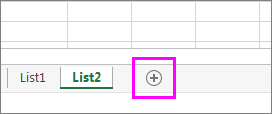
Odaberite znak plus da biste dodali novi prazan radni list.
Odaberite prvu ćeliju na novom listu pa pritisnite CTRL+V da biste zalijepili podatke.
Napomena
Prilikom lijepljenja na novi radni list izgubit ćete sve primijenjeno uvjetno oblikovanje ćelija.
Za napredno upravljanje radnim listovima, uključujući premještanje listova iz jedne radne knjige u drugu ili korištenje 3D referenci, možda ćete htjeti koristiti aplikaciju Excel za radnu površinu koja nudi sveobuhvatnije mogućnosti organizacije listova.
Kopiranje radnog lista u drugu radnu knjigu
Za razliku od aplikacije Excel za stolna računala, u Excel za web nije dostupna mogućnost premještanja ili kopiranja lista klikom desne tipke miša na karticu lista. U programu Excel za web isti rezultat možete postići kopiranjem svih podataka s radnog lista i njihovim lijepljenjem na prazan radni list u drugoj radnoj knjizi.
Slijedite ove korake da biste premjestili ili kopirali radni list u drugu radnu knjigu u programu Excel za web:
Odaberite sve podatke na radnom listu.
Tipkovni prečac: pritisnite CTRL+razmaknica, a zatim Shift+razmaknica.
Kopirajte sve podatke na list pritiskom na kombinaciju tipki CTRL+C.
Otvorite radnu knjigu u koju želite zalijepiti podatke, a zatim na traci stanja odaberite + da biste dodali novi prazni radni list.
Odaberite prvu ćeliju na novom radnom listu, a zatim pritisnite CTRL+V da biste zalijepili podatke na taj radni list.
Napomena
Prilikom lijepljenja u drugu radnu knjigu izgubit ćete sve primijenjeno uvjetno oblikovanje ćelija.
Treba li vam dodatna pomoć?
Uvijek možete postaviti pitanje stručnjaku u tehničkoj zajednici za Excel ili zatražiti podršku u zajednicama.
