U programu Excel koristite značajke Pronađi i Zamijeni da biste pronašli neku stavku u radnoj knjizi, primjerice određeni broj ili tekstni niz. Stavku pretraživanja možete pronaći radi reference ili je zamijeniti nečim drugim. U pojmove za pretraživanje možete uvrstiti zamjenske znakove kao što su upitnici, tilde i zvjezdice ili brojevi. Pretraživati možete po recima i stupcima, unutar komentara ili vrijednosti te unutar radnih listova ili cijelih radnih knjiga.
Traženje
Da biste pronašli sadržaj, pritisnite Ctrl+F ili idite na Početno>uređivanje>Traženje & Odaberite>Pronađi.
Napomena
U sljedećem primjeru odabrali smo Mogućnosti >> da bi se prikazao cijeli dijaloški okvir Pronađi. Po zadanom se prikazuje sa skrivenim mogućnostima.
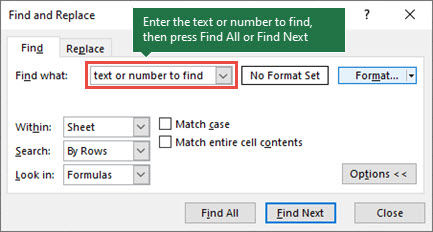
U okvir Traži ovo upišite tekst ili brojeve koje želite potražiti ili odaberite strelicu u okviru Traži ovo pa s popisa odaberite nedavno traženu stavku.
Savjet
- U kriterijima pretraživanja možete koristiti zamjenske znakove kao što su upitnik (?), zvjezdica (*), tilda (~).
- Pomoću upitnika (?) možete pronaći bilo koji znak – na primjer, kriterijem s?t pronaći ćete "sat" i "set".
- Pomoću zvjezdice (*) možete pronaći bilo koji broj znakova, npr. kriterijem s*n pronaći ćete "san" i "slan".
- Tildu (~) i ?, * ili ~ koristite za pronalaženje upitnika, zvjezdica ili drugih tildi – na primjer, fy91~? pronalazi "fy91?".
Odaberite Traži sve ili Traži sljedeće da biste pokrenuli pretraživanje.
Savjet
Kada odaberete Traži sve, na popisu će se pojaviti svaki podatak koji zadovoljava kriterij pretraživanja, a odabirom određene pojave na popisu odabrat ćete njegovu ćeliju. Rezultate pretraživanja pomoću naredbe Pronađi sve možete sortirati odabirom naslova stupca.
Odaberite Mogućnosti>> da biste dodatno definirali vaše pretraživanje ako je potrebno:
Unutar: Da biste odredili hoće li se podaci tražiti na radnom listu ili u cijeloj radnoj knjizi, odaberite List ili Radna knjiga.
Pretraživanje: Pretraživati možete po recima (zadano) ili po stupcima.
Pogledaj u: Da biste tražili podatke s određenim detaljima, u okviru odaberite Formule, Vrijednosti, Bilješke ili Komentari.
Napomena
Formule, vrijednosti, bilješke i komentari dostupni su samo na kartici Traži; na kartici Zamijeni dostupne su samo formule.
Razlikuj velika i mala slova – potvrdite ovo ako želite pretraživati podatke u kojima se razlikuju velika i mala slova.
Traži cijeli sadržaj ćelije – potvrdite ovaj okvir ako želite potražiti ćelije koje sadrže samo znakove koje ste upisali u okvir Traži ovo .
Ako želite tražiti tekst ili brojeve s određenim oblikovanjem, odaberite Oblik, a zatim odaberite željeno oblikovanje u dijaloškom okviru Traži oblik .
Savjet
Ako želite pronaći ćelije koje odgovaraju određenom oblikovanju, možete izbrisati sve kriterije iz okvira Traži ovo pa odabrati određeno oblikovanje ćelije kao primjer. Odaberite strelicu pokraj stavke Oblikovanje, zatim Odabir oblikovanja iz ćelije, a potom ćeliju s oblikovanjem koje želite potražiti.
Zamijeni
Da biste zamijenili tekst ili brojeve, pritisnite Ctrl+H ili idite na Početna stranicu>Uređivanje>Traženje & Zamijeni>.
Napomena
U sljedećem primjeru odabrali smo Mogućnosti >> da bi se prikazao cijeli dijaloški okvir Pronađi. Po zadanom se prikazuje sa skrivenim mogućnostima.

U okvir Traži ovo upišite tekst ili brojeve koje želite potražiti ili odaberite strelicu u okviru Traži ovo pa s popisa odaberite nedavno traženu stavku.
Savjet
- U kriterijima pretraživanja možete koristiti zamjenske znakove kao što su upitnik (?), zvjezdica (*), tilda (~).
- Pomoću upitnika (?) možete pronaći bilo koji znak – na primjer, kriterijem s?t pronaći ćete "sat" i "set".
- Pomoću zvjezdice (*) možete pronaći bilo koji broj znakova, npr. kriterijem s*n pronaći ćete "san" i "slan".
- Tildu (~) i ?, * ili ~ koristite za pronalaženje upitnika, zvjezdica ili drugih tildi – na primjer, fy91~? pronalazi "fy91?".
U okvir Zamijeni ovim unesite tekst ili brojeve kojima želite zamijeniti traženi tekst.
Odaberite Zamijeni sve ili Zamijeni.
Savjet
Kada odaberete Zamijeni sve, zamijenit će se svako pojavljivanje kriterija koje tražite, dok se mogućnost Zamijeni ažurira pojavu po pojavu.
Odaberite Mogućnosti>> da biste dodatno definirali vaše pretraživanje ako je potrebno:
Unutar: Da biste odredili hoće li se podaci tražiti na radnom listu ili u cijeloj radnoj knjizi, odaberite List ili Radna knjiga.
Pretraživanje: Pretraživati možete po recima (zadano) ili po stupcima.
Pogledaj u: Da biste tražili podatke s određenim detaljima, u okviru odaberite Formule, Vrijednosti, Bilješke ili Komentari.
Napomena
Formule, vrijednosti, bilješke i komentari dostupni su samo na kartici Traži; na kartici Zamijeni dostupne su samo formule.
Razlikuj velika i mala slova – potvrdite ovo ako želite pretraživati podatke u kojima se razlikuju velika i mala slova.
Traži cijeli sadržaj ćelije – potvrdite ovaj okvir ako želite potražiti ćelije koje sadrže samo znakove koje ste upisali u okvir Traži ovo .
Ako želite tražiti tekst ili brojeve s određenim oblikovanjem, odaberite Oblik, a zatim odaberite željeno oblikovanje u dijaloškom okviru Traži oblik .
Savjet
Ako želite pronaći ćelije koje odgovaraju određenom oblikovanju, možete izbrisati sve kriterije iz okvira Traži ovo pa odabrati određeno oblikovanje ćelije kao primjer. Odaberite strelicu pokraj stavke Oblikovanje, zatim Odabir oblikovanja iz ćelije, a potom ćeliju s oblikovanjem koje želite potražiti.
Dva su načina traženja i zamjene teksta ili brojeva na Macu. Prvi je dijaloški okvir Traženje & zamjena . Druga je traka za pretraživanje na vrpci.
Dijaloški okvir Traženje & zamjene
Traka za pretraživanje i mogućnosti
Traženje teksta i brojeva pomoću mogućnosti Pronađi & Zamijeni

Pritisnite Ctrl + F ili idite na početnu stranicu>Traženje & odaberite>Pronađi.
U odjeljku Pronađite što upišite tekst ili brojeve koje želite pronaći.
Odaberite Traži sljedeće da biste pokrenuli pretraživanje.
Svoje pretraživanje možete dodatno definirati:
-
Unutar: Da biste odredili hoće li se podaci tražiti na radnom listu ili u cijeloj radnoj knjizi, odaberite List ili Radna knjiga.
-
Pretraživanje: Pretraživati možete po recima (zadano) ili po stupcima.
-
Pogledaj u: Da biste tražili podatke s određenim detaljima, u okviru odaberite Formule, Vrijednosti, Bilješke ili Komentari.
-
Razlikuj velika i mala slova – potvrdite ovo ako želite pretraživati podatke u kojima se razlikuju velika i mala slova.
-
Traži cijeli sadržaj ćelije – potvrdite ovaj okvir ako želite potražiti ćelije koje sadrže samo znakove koje ste upisali u okvir Traži ovo .
Savjet
- U kriterijima pretraživanja možete koristiti zamjenske znakove kao što su upitnik (?), zvjezdica (*), tilda (~).
- Pomoću upitnika (?) možete pronaći bilo koji znak – na primjer, kriterijem s?t pronaći ćete "sat" i "set".
- Pomoću zvjezdice (*) možete pronaći bilo koji broj znakova, npr. kriterijem s*n pronaći ćete "san" i "slan".
- Tildu (~) i ?, * ili ~ koristite za pronalaženje upitnika, zvjezdica ili drugih tildi – na primjer, fy91~? pronalazi "fy91?".
Traženje teksta i brojeva pomoću naredbe Traži sve

Pritisnite Ctrl + F ili idite na početnu stranicu>Traženje & odaberite>Pronađi.
U odjeljku Pronađite što upišite tekst ili brojeve koje želite pronaći.
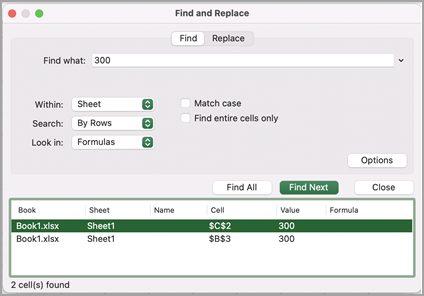
Odaberite Traži sve da biste pokrenuli pretraživanje za sva pojavljivanja.
Napomena
Dijaloški se okvir proširuje da bi se prikazao popis svih ćelija koje sadrže traženi pojam i ukupan broj ćelija u kojima se on pojavljuje.
Odaberite bilo koju stavku na popisu da biste istaknuli odgovarajuću ćeliju na radnom listu.
Napomena
Sadržaj istaknute ćelije možete urediti.
Zamjena teksta ili brojeva alatom za traženje & Zamijeni
Pritisnite Ctrl + H ili idite na Početna stranica>Pronađite & odaberite>Zamijeni.
U odjeljak Traži ovo upišite tekst ili brojeve koje želite pronaći.
Svoje pretraživanje možete dodatno definirati:
Unutar: Da biste odredili hoće li se podaci tražiti na radnom listu ili u cijeloj radnoj knjizi, odaberite List ili Radna knjiga.
Pretraživanje: Pretraživati možete po recima (zadano) ili po stupcima.
Razlikuj velika i mala slova – potvrdite ovo ako želite pretraživati podatke u kojima se razlikuju velika i mala slova.
Traži cijeli sadržaj ćelije – potvrdite ovaj okvir ako želite potražiti ćelije koje sadrže samo znakove koje ste upisali u okvir Traži ovo .
Savjet
- U kriterijima pretraživanja možete koristiti zamjenske znakove kao što su upitnik (?), zvjezdica (*), tilda (~).
- Pomoću upitnika (?) možete pronaći bilo koji znak – na primjer, kriterijem s?t pronaći ćete "sat" i "set".
- Pomoću zvjezdice (*) možete pronaći bilo koji broj znakova, npr. kriterijem s*n pronaći ćete "san" i "slan".
- Tildu (~) i ?, * ili ~ koristite za pronalaženje upitnika, zvjezdica ili drugih tildi – na primjer, fy91~? pronalazi "fy91?".
U okvir Zamijeni ovim unesite tekst ili brojeve kojima želite zamijeniti traženi tekst.
Odaberite Zamijeni ili Zamijeni sve.
Savjet
- Kada odaberete Zamijeni sve, zamijenit će se svako pojavljivanje kriterija koje tražite.
- Kada odaberete Zamijeni, možete zamijeniti jedno po jedno pojavljivanje tako da odaberete Dalje da biste istaknuli sljedeću instancu.
Pronalaženje teksta i brojeva pomoću trake za pretraživanje
Odaberite bilo koju ćeliju da biste pretražili cijeli list ili odaberite određeni raspon ćelija koje želite pretražiti.
Pritisnite Command + F ili odaberite povećalo da biste proširili traku za pretraživanje i upišite tekst ili broj koji želite pronaći u polje za pretraživanje.
Savjet
- U kriterijima pretraživanja možete koristiti zamjenske znakove kao što su upitnik (?), zvjezdica (*), tilda (~).
- Pomoću upitnika (?) možete pronaći bilo koji znak – na primjer, kriterijem s?t pronaći ćete "sat" i "set".
- Pomoću zvjezdice (*) možete pronaći bilo koji broj znakova, npr. kriterijem s*n pronaći ćete "san" i "slan".
- Tildu (~) i ?, * ili ~ koristite za pronalaženje upitnika, zvjezdica ili drugih tildi – na primjer, fy91~? pronalazi "fy91?".
Pritisnite Return.
Napomena
- Da biste pronašli sljedeću instancu stavke koju tražite, ponovno pritisnite Return ili upotrijebite dijaloški okvir Pronađi pa odaberite Traži sljedeće.
- Da biste odredili dodatne mogućnosti pretraživanja, odaberite povećalo, a zatim Traži u listu ili Traži u radnoj knjizi. Možete i odabrati mogućnost Dodatno koja će pokrenuti dijaloški okvir Pronađi .
Savjet
Pretraživanje koje je u tijeku možete poništiti pritiskom na tipku ESC.
Traženje
Da biste pronašli sadržaj, pritisnite Ctrl+F ili idite na Početno>uređivanje>Traženje & Odaberite>Pronađi.
Napomena
U sljedećem primjeru odabrali > smo mogućnosti pretraživanja da bi se prikazao cijeli dijaloški okvir Pronađi. Po zadanom se prikazuju skrivene mogućnosti pretraživanja.
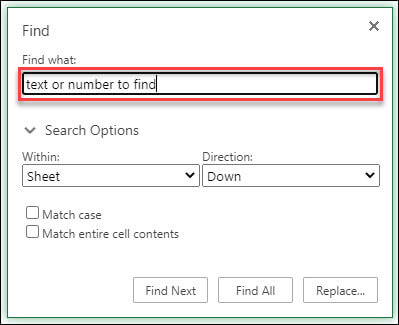
U okvir Traži ovo upišite tekst ili brojeve koje želite pronaći.
Savjet
- U kriterijima pretraživanja možete koristiti zamjenske znakove kao što su upitnik (?), zvjezdica (*), tilda (~).
- Pomoću upitnika (?) možete pronaći bilo koji znak – na primjer, kriterijem s?t pronaći ćete "sat" i "set".
- Pomoću zvjezdice (*) možete pronaći bilo koji broj znakova, npr. kriterijem s*n pronaći ćete "san" i "slan".
- Tildu (~) i ?, * ili ~ koristite za pronalaženje upitnika, zvjezdica ili drugih tildi – na primjer, fy91~? pronalazi "fy91?".
Odaberite Traži sljedeće ili Traži sve da biste pokrenuli pretraživanje.
Savjet
Kada odaberete Traži sve, na popisu će se pojaviti svaki podatak koji zadovoljava kriterij, a odabirom određene pojave na popisu odabrat ćete njegovu ćeliju. Rezultate pretraživanja pomoću naredbe Pronađi sve možete sortirati odabirom naslova stupca.
Odaberite> Mogućnosti pretraživanja da biste dodatno definirali pretraživanje ako je potrebno:
-
Unutar: Da biste pretraživali podatke unutar određenog odabira, odaberite Odabir. Da biste odredili hoće li se podaci tražiti na radnom listu ili u cijeloj radnoj knjizi, odaberite List ili Radna knjiga.
-
Smjer: Pretraživati možete prema dolje (zadano) ili prema gore.
-
Razlikuj velika i mala slova – potvrdite ovo ako želite pretraživati podatke u kojima se razlikuju velika i mala slova.
-
Traži cijeli sadržaj ćelije – potvrdite ovaj okvir ako želite potražiti ćelije koje sadrže samo znakove koje ste upisali u okvir Traži ovo .
Zamijeni
Da biste zamijenili tekst ili brojeve, pritisnite Ctrl+H ili idite na Početna stranicu>Uređivanje>Traženje & Zamijeni>.
Napomena
U sljedećem primjeru odabrali > smo mogućnosti pretraživanja da bi se prikazao cijeli dijaloški okvir Pronađi. Po zadanom se prikazuju skrivene mogućnosti pretraživanja.
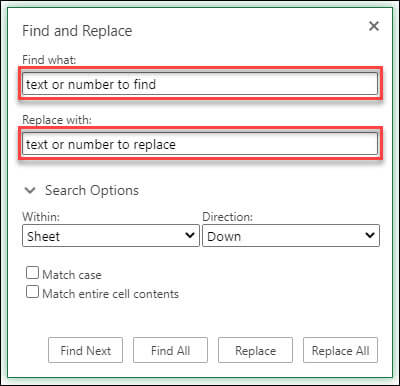
U okvir Traži ovo upišite tekst ili brojeve koje želite pronaći.
Savjet
- U kriterijima pretraživanja možete koristiti zamjenske znakove kao što su upitnik (?), zvjezdica (*), tilda (~).
- Pomoću upitnika (?) možete pronaći bilo koji znak – na primjer, kriterijem s?t pronaći ćete "sat" i "set".
- Pomoću zvjezdice (*) možete pronaći bilo koji broj znakova, npr. kriterijem s*n pronaći ćete "san" i "slan".
- Tildu (~) i ?, * ili ~ koristite za pronalaženje upitnika, zvjezdica ili drugih tildi – na primjer, fy91~? pronalazi "fy91?".
U okvir Zamijeni ovim unesite tekst ili brojeve kojima želite zamijeniti traženi tekst.
Odaberite Zamijeni ili Zamijeni sve.
Savjet
Kada odaberete Zamijeni sve, zamijenit će se svako pojavljivanje kriterija koje tražite, dok se mogućnost Zamijeni ažurira pojavu po pojavu.
Odaberite> Mogućnosti pretraživanja da biste dodatno definirali pretraživanje ako je potrebno:
-
Unutar: Da biste pretraživali podatke unutar određenog odabira, odaberite Odabir. Da biste odredili hoće li se podaci tražiti na radnom listu ili u cijeloj radnoj knjizi, odaberite List ili Radna knjiga.
-
Smjer: Pretraživati možete prema dolje (zadano) ili prema gore.
-
Razlikuj velika i mala slova – potvrdite ovo ako želite pretraživati podatke u kojima se razlikuju velika i mala slova.
-
Traži cijeli sadržaj ćelije – potvrdite ovaj okvir ako želite potražiti ćelije koje sadrže samo znakove koje ste upisali u okvir Traži ovo .
Besplatno započnite s radom u programu Excel na webu.
Je li vam potrebna dodatna pomoć?
Uvijek možete postaviti pitanje stručnjaku u tehničkoj zajednici za Excel ili zatražiti podršku u zajednicama.
Preporučeni članci
Spajanje i razdvajanje ćelija
REPLACE i REPLACEB
Primjena provjere valjanosti podataka na ćelije


