Ćeliju ne možete podijeliti, ali je možete prikazati kao podijeljenu spajanjem ćelija iznad nje.
Spajanje ćelija
Odaberite ćelije koje želite spojiti.
Odaberite Spoji & sredina, a zatim Spoji ćelije.
Važno
kada spojite više ćelija, u spojenoj se ćeliji prikazuje sadržaj samo jedne ćelije (gornje lijeve ćelije za jezike koji se pišu slijeva nadesno ili gornje desne ćelije za jezike koji se pišu zdesna nalijevo). Sadržaj ostalih ćelija koje spojite se briše.
Razdvajanje spojenih ćelija
- Odaberite strelicu prema dolje Spoji & centra .
- Odaberite razdvojene ćelije.
Važno
- razdvojenu ćeliju nije moguće podijeliti. Ako tražite informacije o tome kako podijeliti sadržaj ćelije koja nije spojena na nekoliko ćelija, pročitajte članak Distribucija sadržaja ćelije u susjedne stupce.
- Nakon spajanja ćelija spojenu ćeliju možete ponovno razdvojiti na zasebne ćelije. Ako se ne sjećate koje ste ćelije spojili, možete upotrijebiti naredbu Traži da biste brzo pronašli spojene ćelije.
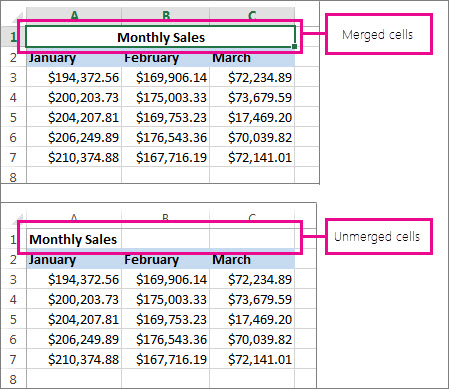
Spajanjem se dvije ili više ćelija kombinira u novu veću ćeliju. To je izvrstan način za stvaranje natpisa koji se protežu preko nekoliko stupaca.
U ovom su primjeru ćelije A1, B1 i C1 spojene da bi se stvorio natpis "Mjesečna prodaja", koji opisuje podatke u recima od 2 do 7.

Spajanje ćelija
Spojite više ćelija na sljedeći način:
Odaberite dvije ili više susjednih ćelija koje želite spojiti.
Važno
Provjerite nalaze li se podaci koje želite zadržati u gornjoj ćeliji i imajte na umu da će se svi podaci iz ostalih spojenih ćelija izbrisati. Da biste zadržali podatke iz tih drugih ćelija, jednostavno ih kopirajte na drugo mjesto na radnom listu – prije spajanja.
Na kartici Polazno odaberite Spoji & sredina, a zatim Spoji ćelije.
Savjet
- Ako je centar za spajanje & onemogućen, provjerite ne uređujete li neku ćeliju te nisu li ćelije koje želite spojiti oblikovane kao tablica programa Excel. Ćelije oblikovane kao tablica obično prikazuju naizmjenično osjenčane retke, a na naslovima stupaca možda se prikazuju i strelice filtra.
- Da biste spojili ćelije bez centriranja, odaberite strelicu pokraj mogućnosti Spoji & centriranje, a zatim odaberite Spoji uzduž ili Spoji ćelije.
Razdvajanje spojenih ćelija
Ako morate poništiti spojene ćelije, odaberite spojenu ćeliju, a zatim odaberite stavku Razdvoji spojene ćelije na izborniku Spoji & Center .
Podjela teksta iz jedne ćelije u više ćelija
Tekst iz jedne ili više ćelija možete distribuirati na više ćelija. To je obrnuta značajka od operatorstva povezivanja, u kojem se tekst iz dvije ili više ćelija objedinjuje u jednu ćeliju.
Možete, primjerice, stupac koji sadrži imena i prezimena podijeliti u zasebne stupce za ime i za prezime:

Slijedite korake u nastavku da biste tekst podijelili u više stupaca:
Odaberite ćeliju ili stupac koji sadrži tekst koji želite podijeliti.
Napomena
Broj redaka koje možete odabrati nije ograničen, ali možete odabrati samo jedan stupac. Provjerite ima li s desne strane dovoljno praznih stupaca da se ne izbrišu nikakvi podaci. Ako je potrebno, jednostavno dodajte prazne stupce.
Odabir podataka>Tekst u stupce, čime će se prikazati čarobnjak za pretvaranje teksta u stupce.
Odaberite Razgraničeno>sljedeće.
Potvrdite okvir Razmak, a zatim poništite ostale potvrdne okvire. Možete i potvrditi okvire Zarez i Razmak ako je tekst podijeljen na taj način (npr. "Reyes, Javiers", pri čemu su ime i prezime razdijeljeni zarezom i razmakom). Na ploči pri dnu skočnog prozora pojavit će se pretpregled podataka.

Odaberite Dalje, a zatim oblik novih stupaca. Ako ne želite zadani oblik, odaberite oblik, npr. Tekst, a zatim odaberite drugi stupac s podacima u prozoru Pretpregled podataka pa ponovno odaberite isti oblik. Ponovite postupak za sve stupce u prozoru pretpregleda .

Odaberite  slika gumba s desne strane odredišnog okvira da biste saželi skočni prozor.
U bilo kojoj radnoj knjizi odaberite ćelije za koje želite da sadrže podijeljene podatke. Ako, primjerice, dijelite ime i prezime na stupac s imenom i stupac s prezimenom, odaberite odgovarajući broj ćelija u dva susjedna stupca.

Odaberite gumb  da biste ponovno proširili skočni prozor, a zatim odaberite Završi.

Spajanjem se dvije ili više ćelija kombinira u novu veću ćeliju. To je izvrstan način za stvaranje natpisa koji se protežu preko nekoliko stupaca. U ovom su primjeru ćelije A1, B1 i C1 spojene da bi se stvorio natpis "Mjesečna prodaja", koji opisuje podatke u recima od 2 do 7.
Spajanje ćelija
Odaberite prvu ćeliju i pritisnite Shift dok odabirete posljednju ćeliju u rasponu koji želite spojiti.
Važno
Provjerite sadrži li samo jedna ćelija u rasponu podatke.
Odaberite Početno>Spoji & centru, a zatim Spoji ćelije.
Ako je značajka spajanja zatamnjena, provjerite ne uređujete li neku ćeliju ili nisu li ćelije koje želite spojiti u tablici.
Savjet
Da biste spojili ćelije bez centriranja podataka, odaberite spojenu ćeliju, a zatim odaberite mogućnosti lijevog, centriranog ili desnog poravnanja u odjeljku Poravnaj.
Ako se predomislite, spajanje uvijek možete poništiti tako da odaberete spojenu ćeliju, a zatim Spoji.
Razdvajanje spojenih ćelija
Da biste ćelije razdvojili odmah nakon spajanja, pritisnite Ctrl + Z. U suprotnom učinite sljedeće:
- Odaberite spojenu ćeliju pa odaberite Početno>spajanje & sredini, a zatim Spoji ćelije.
Podaci u spojenoj ćeliji premjestit će se u lijevu ćeliju prilikom podjele ćelija.
Je li vam potrebna dodatna pomoć?
Uvijek možete postaviti pitanje stručnjaku u tehničkoj zajednici za Excel ili zatražiti podršku u zajednicama.
Povezani članci
Pregled formula u programu Excel
Izbjegavanje neispravnih formula
Traženje i ispravljanje uobičajenih pogrešaka u formulama
Tipkovni prečaci i funkcijske tipke u programu Excel
Funkcije programa Excel (abecednim redoslijedom)
Funkcije programa Excel (po kategorijama)

