

Zaštitom radnog lista po zadanom se zaključavaju sve ćelije tako da se nijedna od njih ne može uređivati. Da biste omogućili uređivanje nekih ćelija, a ostale ćelije ostavili zaključanima, možete otključati sve ćelije. Prije nego zaštitite radni list, možete zaključati samo specifične ćelije i raspone, a ako želite, određenim korisnicima omogućiti uređivanje samo u određenim rasponima zaštićenog lista.
Zaključavanje određenih ćelija i raspona u zaštićenom radnom listu
Slijedite ove korake:
Ako je radni list zaštićen, učinite sljedeće:
- Na kartici Pregled odaberite Ukloni zaštitu lista (u grupi Zaštita ).

Odaberite Zaštiti list da biste promijenili u Ukloni zaštitu lista kada je radni list zaštićen. - Ako se pojavi upit, unesite lozinku da biste uklonili zaštitu radnog lista.
- Na kartici Pregled odaberite Ukloni zaštitu lista (u grupi Zaštita ).
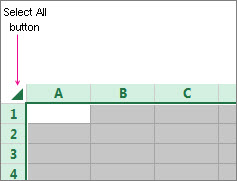
Odaberite cijeli radni list tako da odaberete Odaberi sve.
Na kartici Polazno odaberite pokretač skočnih prozora Postavke fonta . Možete i pritisnuti Ctrl + Shift + F ili Ctrl + 1.

U dijaloškom okviru Oblikovanje ćelija odaberite karticu Zaštita , poništite okvir Zaključano , a zatim odaberite U redu.
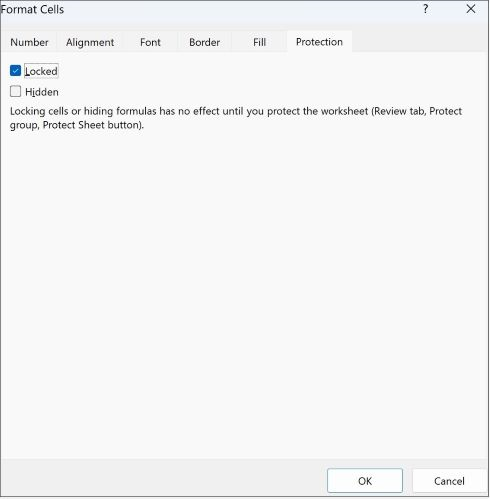
Time ćete otključati sve ćelije na radnom listu kada zaštitite radni list. Sada možete odabrati konkretne ćelije koje želite zaključati.
Na radnom listu odaberite samo one ćelije koje želite zaključati.
Ponovno otvorite skočni prozor Oblikovanje ćelija (Ctrl+Shift+F).
Ovaj put na kartici Zaštita potvrdite okvir Zaključano , a zatim odaberite U redu.
Na kartici Pregled odaberite Zaštiti list.

Na popisu Omogući svim korisnicima ovog radnog lista odaberite elemente za koje želite da ih korisnici mogu mijenjati.
Dodatne informacije o elementima radnog listaIsključivanje potvrdnog okviraKorisnicima se onemogućujeodabir zaključanih ćelijaPomicanje pokazivača na ćelije za koje je potvrđen okvir Zaključano na kartici Zaštita u dijaloškom okviru Oblikovanje ćelija . Po zadanom korisnici će moći odabrati zaključane ćelije. Biranje nezaključanih ćelijaPomicanje pokazivača na ćelije za koje je odabran potvrdni okvir Zaključano na kartici Zaštita u dijaloškom okviru Oblikovanje ćelija . Po zadanom korisnici će moći odabrati nezaključane ćelije, a zatim se pomoću tabulatora kretati po nezaključanim ćelijama na zaštićenom radnom listu. Oblikovanje ćelijaPromjena mogućnosti u dijaloškim okvirima Oblikovanje ćelija ili Uvjetno oblikovanje . Ako ste uvjetno oblikovanje primijenili prije nego ste zaštitili radni list, ono će se nastaviti mijenjati kad korisnik unese vrijednost koja zadovoljava neki drugi uvjet. Oblikovanje stupacaKorištenje naredbi za oblikovanje stupaca, što obuhvaća širinu stupca ili skrivanje stupaca (OblikPolazno>).Oblikovanje redakaKorištenje naredbi za oblikovanje redaka, što obuhvaća promjenu visine redaka ili skrivanje redaka (>Kućni oblik).Umetanje stupacaUmetanje stupaca. Umetanje redakaUmetanje redaka. Umetanje hipervezaUmetanje novih hiperveza, čak i u otključane ćelije. Brisanje stupacaBrisanje stupaca.
Ako je brisanje stupaca onemogućeno, a umetanje stupaca nije, korisnik može umetnuti stupce, ali ih potom ne može izbrisati. Brisanje redakaBrisanje redaka.
Ako je brisanje redaka onemogućeno, a umetanje redaka nije, korisnik može umetnuti retke koje ne može izbrisati. SortiranjeSortiranje podataka pomoću bilo koje naredbe (kartica Podaci , grupa Sortiranje & Filtar ).
Korisnici ne mogu sortirati raspone koji sadrže zaključane ćelije na zaštićenom radnom listu, bez obzira na tu postavku. Korištenje automatskog filtraKorištenje padajućih strelica za promjenu filtra na rasponima kad su primijenjeni automatski filtri.
Korisnici ne mogu primijeniti ni ukloniti automatske filtre na zaštićenom radnom listu, bez obzira na tu postavku. Korištenje izvješća zaokretne tabliceOblikovanje, promjena rasporeda i sve izmjene izvješća zaokretne tablice ili stvaranje novih izvješća. Uređivanje objekataČinjenje bilo čega od sljedećeg:- Promjena grafičkih objekata, što obuhvaća mape, ugrađene grafikone, oblike, tekstne okvire i kontrole koje niste otključali prije no što ste zaštitili radni list. Na primjer, ako radni list sadrži gumb koji pokreće makronaredbu, gumb možete odabrati da biste pokrenuli makronaredbu, ali ga ne možete izbrisati.
- Unos bilo kakvih promjena, npr. oblikovanja, u ugrađeni grafikon Grafikon će se nastaviti ažurirati kad promijenite izvorišne podatke.
- Dodavanje ili uređivanje komentara.
Elementi lista grafikona
Okvir koji je potrebno potvrditi Korisnicima se onemogućuje Sadržaj Mijenjanje stavki koje su dio grafikona, poput nizova podataka, osi i legendi. Na grafikonu će se i dalje odražavati promjene koje unesete u izvorišne podatke. Objekti Mijenjanje grafičkih objekata, uključujući oblike, tekstne okvire i kontrole , osim ako ne otključate objekte prije no što zaštitite list grafikona. U okvir Lozinka za uklanjanje zaštite lista upišite lozinku za list, odaberite U redu, a zatim ponovno upišite lozinku da biste je potvrdili.
- Lozinka nije obavezna. Ako ne upišete lozinku, bilo koji korisnik može ukloniti zaštitu lista i promijeniti zaštićene elemente.
- Odaberite lozinku koju ćete moći zapamtiti jer ako je izgubite, nećete moći pristupiti zaštićenim elementima radnog lista.
Otključavanje raspona na zaštićenom radnom listu da bi ih korisnici mogli uređivati
Da biste određenim korisnicima dali dozvolu za uređivanje raspona na zaštićenom radnom listu, na računalu mora biti Microsoft Windows XP ili noviji te računalo mora biti u domeni. Da ne biste morali koristiti dozvole za koje je potrebna domena, možete i odrediti lozinku za raspon.
Odaberite radni list koji želite zaštititi.
Odaberite Pregled>Dopusti uređivanje raspona.

Ta je naredba dostupna samo ako radni list nije zaštićen.U dijaloškom okviru Dozvola korisnicima za uređivanje raspona učinite nešto od sljedećeg:
- Da biste dodali novi raspon koji se može uređivati, odaberite Novo.
- Da biste izmijenili postojeći raspon koji se može uređivati, potvrdite okvir Rasponi otključani lozinkom kada je list zaštićen , a zatim odaberite Izmijeni.
- Da biste izbrisali raspon koji se može uređivati, odaberite ga u okviru Rasponi otključani lozinkom kada je list zaštićen , a zatim odaberite Izbriši.
U okvir Naslov upišite naziv raspona koji želite otključati.
U okvir Odnosi se na ćelije upišite znak jednakosti (=), a zatim upišite referencu raspona koji želite otključati.
Možete odabrati i gumb Sažmi dijaloški okvir , odabrati raspon na radnom listu pa ponovno odabrati gumb Sažmi dijalog da biste se vratili u dijaloški okvir.Za pristup putem lozinke u okvir Lozinka za raspon upišite lozinku koja omogućuje pristup rasponu.
Ako namjeravate koristiti dozvole pristupa, ne morate određivati lozinku. Korištenjem lozinke možete vidjeti korisničke vjerodajnice svih ovlaštenih osoba koje uređuju raspon.Za dozvole pristupa odaberite Dozvole, a zatim odaberite Dodaj.
U okvir Unesite nazive objekata za odabir (primjeri) upišite imena korisnika kojima želite omogućiti uređivanje raspona.
Da biste vidjeli kako se unosi korisnička imena, odaberite primjere. Da biste provjerili točnost imena, odaberite Provjeri imena.Odaberite U redu.
Da biste odredili vrstu dozvole za odabranog korisnika, u okviru Dozvole potvrdite ili poništite potvrdne okvire Dopusti ili Nemoj te potom odaberite Primijeni.
Dvaput odaberite U redu .
Ako računalo to od vas zatraži, upišite lozinku koju ste odredili.U dijaloškom okviru Dopuštanje korisnicima uređivanje raspona odaberite Zaštiti list.
Na popisu Dozvoli svim korisnicima ovog radnog lista: odaberite elemente koje će korisnici smjeti mijenjati.
Dodatne informacije o elementima radnog listaIsključivanje potvrdnog okviraKorisnicima se onemogućujeodabir zaključanih ćelijaPomicanje pokazivača na ćelije za koje je potvrđen okvir Zaključano na kartici Zaštita u dijaloškom okviru Oblikovanje ćelija . Po zadanom korisnici će moći odabrati zaključane ćelije. Biranje nezaključanih ćelijaPomicanje pokazivača na ćelije za koje je odabran potvrdni okvir Zaključano na kartici Zaštita u dijaloškom okviru Oblikovanje ćelija . Po zadanom korisnici će moći odabrati nezaključane ćelije, a zatim se pomoću tabulatora kretati po nezaključanim ćelijama na zaštićenom radnom listu. Oblikovanje ćelijaPromjena mogućnosti u dijaloškim okvirima Oblikovanje ćelija ili Uvjetno oblikovanje . Ako ste uvjetno oblikovanje primijenili prije nego ste zaštitili radni list, ono će se nastaviti mijenjati kad korisnik unese vrijednost koja zadovoljava neki drugi uvjet. Oblikovanje stupacaKorištenje naredbi za oblikovanje stupaca, što obuhvaća širinu stupca ili skrivanje stupaca (>Kućni oblik).Oblikovanje redakaKorištenje naredbi za oblikovanje redaka, što obuhvaća promjenu visine redaka ili skrivanje redaka (>Kućni oblik).Umetanje stupacaUmetanje stupaca. Umetanje redakaUmetanje redaka. Umetanje hipervezaUmetanje novih hiperveza, čak i u otključane ćelije. Brisanje stupacaBrisanje stupaca.
Ako je brisanje stupaca onemogućeno, a umetanje stupaca nije, korisnik može umetnuti stupce, ali ih potom ne može izbrisati. Brisanje redakaBrisanje redaka.
Ako je brisanje redaka onemogućeno, a umetanje redaka nije, korisnik može umetnuti retke koje ne može izbrisati. SortiranjeSortiranje podataka pomoću bilo koje naredbe (kartica Podaci , grupa Sortiranje & Filtar ).
Korisnici ne mogu sortirati raspone koji sadrže zaključane ćelije na zaštićenom radnom listu, bez obzira na tu postavku. Korištenje automatskog filtraKorištenje padajućih strelica za promjenu filtra na rasponima kad su primijenjeni automatski filtri.
Korisnici ne mogu primijeniti ni ukloniti automatske filtre na zaštićenom radnom listu, bez obzira na tu postavku. Korištenje izvješća zaokretne tabliceOblikovanje, promjena rasporeda i sve izmjene izvješća zaokretne tablice ili stvaranje novih izvješća. Uređivanje objekataČinjenje bilo čega od sljedećeg:- Promjena grafičkih objekata, što obuhvaća mape, ugrađene grafikone, oblike, tekstne okvire i kontrole koje niste otključali prije no što ste zaštitili radni list. Na primjer, ako radni list sadrži gumb koji pokreće makronaredbu, gumb možete odabrati da biste pokrenuli makronaredbu, ali ga ne možete izbrisati.
- Unos bilo kakvih promjena, npr. oblikovanja, u ugrađeni grafikon Grafikon će se nastaviti ažurirati kad promijenite izvorišne podatke.
- Dodavanje ili uređivanje komentara.
Elementi lista grafikona
Okvir koji je potrebno potvrditi Korisnicima se onemogućuje Sadržaj Mijenjanje stavki koje su dio grafikona, poput nizova podataka, osi i legendi. Na grafikonu će se i dalje odražavati promjene koje unesete u izvorišne podatke. Objekti Mijenjanje grafičkih objekata, uključujući oblike, tekstne okvire i kontrole , osim ako ne otključate objekte prije no što zaštitite list grafikona. U okvir Lozinka za uklanjanje zaštite lista upišite lozinku, odaberite U redu, a zatim ponovno upišite lozinku da biste je potvrdili.
- Lozinka nije obavezna. Ako ne upišete lozinku, bilo koji korisnik može ukloniti zaštitu lista i promijeniti zaštićene elemente.
- Odaberite lozinku koju ćete lako zapamtiti. Ako izgubite lozinku, nećete moći pristupiti zaštićenim elementima radnog lista.
- Pripada li ćelija jednom rasponu ili većem broju njih, korisnici koji imaju dozvolu za uređivanje bilo kojeg od tih raspona moći će urediti ćeliju.
- Pokuša li korisnik urediti više ćelija odjednom, a ima dozvolu za uređivanje samo nekih od tih ćelija, od njega će se zatražiti da uredi ćelije jednu po jednu.
Je li vam potrebna dodatna pomoć?
Uvijek možete postaviti pitanje stručnjaku u tehničkoj zajednici za Excel ili zatražiti podršku u zajednicama.