

Možda želite da se u ćeliji prikazuju vrijednosti nula ili koristite proračunsku tablicu u skladu sa skupom standarda oblikovanja koji traži da sakrijete vrijednosti nula nule. Vrijednosti nula vrijednosti moguće je prikazati ili sakriti na nekoliko načina.
U novijim verzijama sustava Office za stolna računala i pretplati na Microsoft 365 ponekad možda nećete htjeti da se na radnim listovima prikazuju vrijednosti nula (0); Ponekad ih je potrebno prikazati. Bez obzira na to jesu li prikaz ili skrivanje nula određeni standardima ili preferencama oblikovanja, to možete omogućiti na nekoliko načina.
Skrivanje i prikaz svih vrijednosti nula na radnom listu
Idite naDodatne mogućnosti>datoteke>.
Pod Prikaz mogućnosti za ovaj radni list odaberite radni list, a zatim učinite jedno od navedenog:
- Da bi se u ćelijama prikazivale vrijednosti nula (0), potvrdite okvir Prikaz nule u ćelijama koje imaju nultu vrijednost.
- Da bi se vrijednosti nula (0) prikazivale kao prazne ćelije, poništite potvrdni okvir Prikaz nule u ćelijama koje imaju nultu vrijednost.
Skrivanje vrijednosti nula u odabranim ćelijama
Pomoću ovih koraka možete u odabranim ćelijama pomoću oblika broja sakriti vrijednosti nula. Skrivene vrijednosti prikazuju se samo u traci formule i ne ispisuju se. Ako se vrijednost u tim ćelijama promijeni u neku koja nije nula, ona će se prikazivati u ćeliji, a oblik vrijednosti bit će sličan općem obliku brojeva.
- Odaberite ćelije koje sadrže vrijednosti nula (0) koje želite sakriti.
- Možete pritisnuti Ctrl + 1 ili na kartici Polazno odabrati Oblikuj>ćelije.
- Odaberite Prilagođeni broj>.
- U okvir Vrsta upišite 0;-0;; @, a zatim odaberite U redu.
Prikaz skrivenih vrijednosti
Prikaz skrivenih vrijednosti:
- Odaberite ćelije koje sadrže skrivene nule.
- Možete pritisnuti Ctrl + 1 ili na kartici Polazno odabrati Oblikuj > ćelije.
- Odaberite Općenito brojeva > da biste primijenili zadani oblik broja, a zatim odaberite U redu.
Skrivanje vrijednosti nula koje su rezultat formule
- Odaberite ćeliju koja sadrži vrijednost nula (0).
- Na kartici Polazno odaberite strelicu uz gumb Uvjetno > oblikovanje Istakni jednaka pravila > ćelija.
- U okvir JEDNAKO upišite0.
- U okviru s odaberite Prilagođeni oblik.
- U okviru Oblikovanje ćelija odaberite karticu Font .
- U okviru Boja odaberite bijela, a zatim U redu.
Prikaz nula kao praznina ili crtica
Da biste to postigli, koristite funkciju IF.
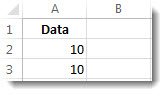
Da bi se prikazivala prazna ćelija kad je vrijednost nula, koristite ovakvu formulu:
- =IF(A2-A3=0,””,A2-A3)
Evo objašnjenja formule. Ako je rezultat operacije (A2-A3) jednak 0, ne prikazuje se 0, već ništa (što je označeno dvostrukim navodnicima ""). Ako nije, prikazuje se rezultat operacije A2-A3. Ako ne želite da ćelije budu prazne, već želite da se umjesto nule prikazuje nešto drugo, u dvostruke navodnike stavite crticu "-" ili neki drugi znak.
Skrivanje vrijednosti nula u izvješću zaokretne tablice
Odaberite izvješće zaokretne tablice.
Na kartici Analiza u grupi Zaokretna tablica odaberite strelicu pokraj mogućnosti pa odaberite Mogućnosti.
Odaberite karticu Izgled & Oblikovanje, a zatim učinite nešto od sljedećeg:
- Promjena prikaza pogrešaka –U odjeljku Oblikovanje potvrdite okvir Za vrijednosti pogrešaka pokaži potvrdni okvir. U okvir upišite željenu vrijednost koja će se prikazivati umjesto pogreške. Da bi se pogreške prikazivale kao prazne ćelije, izbrišite sve znakove iz okvira.
- Promjena prikaza prazne ćelije -Potvrdite okvir Za prazne ćelije pokaži . U okvir upišite vrijednost koju želite prikazati u praznim ćelijama. Da bi se prikazale prazne ćelije, izbrišite sve znakove iz okvira. Da bi se prikazivale nule, poništite potvrdni okvir.
Povezani članci
Pregled formula u programu Excel
Izbjegavanje neispravnih formula
Traženje i ispravljanje uobičajenih pogrešaka u formulama
Tipkovni prečaci i funkcijske tipke u programu Excel