Umetnite i izbrišite retke i stupce, da biste bolje organizirali radni list.
Napomena
Microsoft Excel ima sljedeća ograničenja stupaca i redaka: 16 384 stupaca u širinu i 1 048 576 redaka u visinu.
Umetanje ili brisanje stupca
- Odaberite bilo koju ćeliju u stupcu, a zatim idite na Polazno>,Umetni>, Umetni stupce lista ili Izbriši stupce lista.
- Možete i desnom tipkom miša kliknuti vrh stupca, a zatim odabrati UmetanjeiliIzbriši.
Umetanje ili brisanje retka
- Odaberite bilo koju ćeliju u retku, a zatim idite na Polazno>,Umetni>,Umetni retke lista ili Izbriši retke lista.
- Možete i desnom tipkom miša kliknuti odabrani redak te odabrati Umetni ili Izbriši.
Kada odaberete redak ili stupac, na koji je primijenjeno oblikovanje, to će se oblikovanje prenijeti u novi redak ili stupac, koji umetnete. Ako ne želite primijeniti oblikovanje, možete odabrati gumb Mogućnosti umetanja nakon svog odabira i odabrati jednu od mogućnosti na sljedeći način:
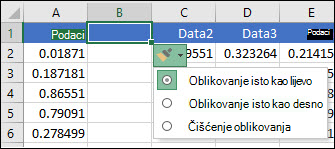 Ako gumb Mogućnosti umetanja nije vidljiv, idite naNapredne>mogućnosti>datoteke>U grupi Izrezivanje, kopiranje i lijepljenje provjerite mogućnost Pokaži gumbe mogućnosti umetanja.
Umetanje redaka
Otvorite novu proračunsku tablicu u Excel za web.
Da biste umetnuli jedan redak: Desnom tipkom miša kliknite cijeli redak iznad kojeg želite umetnuti novi redak, a zatim odaberite Umetni retke.
Za umetanje redaka: Odaberite isti broj redaka iznad kojih želite dodati nove. Desnom tipkom miša kliknite odabir, a zatim odaberite Umetni retke.
Umetanje stupaca
Za umetanje jednog stupca: Desnom tipkom miša kliknite cijeli stupac desno od mjesta na koje želite dodati novi stupac, a zatim odaberite Umetni stupce.
Za umetanje više stupaca: Odaberite isti broj stupaca desno od mjesta na koje želite dodati nove. Desnom tipkom miša kliknite odabir, a zatim odaberite Umetni stupaca.
Brisanje ćelija, redaka ili stupaca
Ako vam nije potrebna postojeća ćelija, redaka, ni stupaca, evo kako ćete ih izbrisati:
- Odaberite ćelije, retke ili stupce koje želite izbrisati.
- Kliknite desnom tipkom miša, a zatim odaberite odgovarajuću mogućnost brisanja, primjerice Pomakni ćelije prema gore, Pomakni ćelije ulijevo, Cijeli redak ili Cijeli stupac.
Kad izbrišete retke ili stupce, drugi reci ili stupci automatski se pomaknu prema gore ili ulijevo.
Savjet
Ako se predomislite odmah nakon brisanja ćelije, retka ili stupca, samo pritisnite Ctrl+Z da biste je vratili.
Umetanje ćelija
Da biste umetnuli jednu ćeliju:
- Dvokliknite ćeliju, u koju želite umetnuti prijelom retka.
- Odaberite Umetni, a zatim Pomakni ćelije udesno ili Pomakni ćelije prema dolje.
Za umetanje više ćelija:
- Odaberite isti broj ćelija iznad kojih želite dodati nove.
- Desnom tipkom miša kliknite odabir, a zatim odaberite Umetni,>Pomakni ćelije udesno ili Pomakni ćelije prema dolje.
Je li vam potrebna dodatna pomoć?
Uvijek možete postaviti pitanje stručnjaku u tehničkoj zajednici za Excel ili zatražiti podršku u zajednicama.
Dodatne informacije
Osnovni zadaci u programu Excel
Pregled formula u programu Excel

