Tanda terima pengiriman mengonfirmasi pengiriman pesan email Anda ke kotak surat penerima, tetapi bukan bahwa penerima telah melihat atau membacanya. Tanda terima baca mengonfirmasi bahwa pesan Anda telah dibuka.
Di Outlook, penerima pesan dapat menolak untuk mengirim tanda terima baca. Ada skenario lain di mana tanda terima baca tidak terkirim, seperti jika program email penerima tidak mendukung tanda terima baca. Tidak ada cara untuk memaksa penerima mengirim tanda terima baca.
Catatan
Fitur ini tidak tersedia untuk akun IMAP atau POP seperti Gmail, Yahoo!, atau iCloud. Jika Anda memerlukan fungsionalitas ini di akun Outlook.com, fungsionalitas hanya tersedia dengan langganan Microsoft 365.
Pilih opsi tab di bawah ini untuk versi Outlook yang Anda gunakan.
Versi Outlook apa yang saya miliki?
Catatan
Jika langkah-langkah di bawah tab Outlook Baru ini tidak berfungsi, Anda mungkin belum menggunakan Outlook untuk Windows baru. Pilih tab Outlook Klasik , lalu ikuti langkah-langkah tersebut.
Cara meminta tanda terima baca dan/atau tanda terima pengiriman di Outlook baru
- Dalam pesan yang sedang Anda tulis, buka tab Opsi di pita.
- Di Pelacakan di pita, pilih kotak Minta Tanda Terima Pengiriman dan/atau kotak Minta Tanda Terima Baca .
Jika Anda tidak melihat pilihan ini di bawah Opsi, pilih Opsi lainnya di ujung kanan pita, lalu pilih opsi yang Anda inginkan.
Memilih cara menanggapi permintaan tanda terima baca di Outlook baru
Untuk memilih respons Outlook baru terhadap permintaan tanda terima baca:
- Pilih
 >,Penanganan Pesan Email>.
- Di bawah Tanda terima baca, pilih cara merespons permintaan tanda terima baca.
Cara meminta tanda terima baca dan/atau tanda terima pengiriman di Outlook klasik
Pada menu File , pilih Opsi>Email.
Di bawah Pelacakan, pilih kotak centang Tanda terima pengiriman yang mengonfirmasi pesan terkirim ke server email penerima atau Tanda terima baca yang mengonfirmasi penerima melihat pesan .

Catatan
Opsi pelacakan, "Setelah memperbarui informasi pelacakan, pindahkan tanda terima ke:" tidak didukung dengan Outlook.com. Jika Anda memerlukan fungsionalitas ini, fungsionalitas ini hanya tersedia dengan paket Microsoft 365 Bisnis yang menyertakan email.
Pilih OK untuk menerapkan perubahan Anda.
Tips
Sebagai praktik terbaik, pertimbangkan untuk melacak hanya satu pesan penting, bukan semua pesan. Penerima yang sesekali menerima pemberitahuan bahwa tanda terima baca diminta pada pesan Anda cenderung mengirim tanda terima baca daripada jika mereka diminta setiap kali menerima pesan dari Anda.
Melacak satu pesan di Outlook klasik
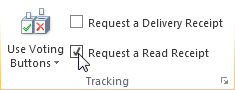
- Dalam pesan email baru, pada menu Opsi , dalam grup Pelacakan , pilih kotak centang Minta Tanda Terima Pengiriman atau kotak centang Minta Tanda Terima Baca :
- Compose email Anda dan Kirim pesan.
Jika Anda menggunakan Panel baca
Untuk meminta tanda terima saat Anda menulis email di Panel baca, lakukan hal berikut.
- Pada pita, pilih tab Pesan .
- Di grup Tags, pilih
 Opsi pesan.
- Dalam kotak dialog Properti , di bawah opsi Pemungutan Suara dan Pelacakan, pilih jenis tanda terima yang Anda inginkan untuk pesan ini.
Melacak respons tanda terima di Outlook klasik
Buka pesan asli yang Anda kirim dengan permintaan pengiriman atau tanda terima baca. Pesan ini biasanya berada di folder Item Terkirim .
Pada tab Pesan , di grup Tampilkan , pilih Pelacakan.
Catatan
Pelacakan tidak muncul hingga setidaknya satu tanda terima diterima. Setelah Anda menerima tanda terima pertama di Kotak Masuk, mungkin perlu beberapa menit sebelum tombol Pelacakan tersedia.
Catatan
Outlook di web adalah versi web Outlook untuk pengguna bisnis dengan akun kerja atau sekolah.
Cara meminta tanda terima baca dan/atau tanda terima pengiriman di Outlook di web
- Dalam pesan yang sedang Anda tulis, buka tab Opsi di pita.
- Di Pelacakan di pita, pilih kotak Minta Tanda Terima Pengiriman dan/atau kotak Minta Tanda Terima Baca .
Jika Anda tidak melihat pilihan ini di bawah Opsi, pilih Opsi lainnya di ujung kanan pita, lalu pilih opsi yang Anda inginkan.
Pilih cara menanggapi permintaan tanda terima baca di Outlook di web
Untuk memilih cara Outlook di web merespons permintaan tanda terima baca:
- Pilih >,Penanganan Pesan Email>.
- Di bawah Tanda terima baca, pilih cara merespons permintaan tanda terima baca.
Catatan
Outlook.com adalah versi web Outlook untuk pengguna yang masuk menggunakan akun Microsoft pribadi seperti akun Outlook.com atau Hotmail.com.
Cara meminta tanda terima baca dan/atau pengiriman di Outlook.com
Anda tidak dapat meminta tanda terima baca di Outlook.com, tetapi dapat meminta tanda terima baca untuk pesan Outlook.com yang dikirim menggunakan Outlook untuk Windows. Untuk mempelajari caranya, pilih tab Outlook Baru atau tab Outlook Klasik .
Pilih cara menanggapi permintaan tanda terima baca di Outlook.com
- Pilih >,Penanganan Pesan Email>.
- Di bawah Tanda terima baca, pilih cara merespons permintaan tanda terima baca.
Masih perlu bantuan?

|
Untuk mendapatkan dukungan di Outlook.com, ketuk atau klik di sini atau pilih Bantuan di bilah menu dan masukkan kueri Anda. Jika bantuan mandiri tidak mengatasi masalah Anda, gulir ke bawah ke Masih butuh bantuan? lalu pilih Ya.
Jika langkah-langkah di atas tidak berhasil atau jika Anda tidak dapat masuk, ketuk atau klik di sini. |

|
Untuk mendapatkan bantuan lain terkait langganan dan akun Microsoft Anda, kunjungi Bantuan Akun & Tagihan. |

|
Untuk mendapatkan bantuan dan memecahkan masalah produk dan layanan Microsoft lainnya, masukkan masalah Anda di sini. |

|
Posting pertanyaan, ikuti diskusi, dan bagikan pengetahuan Anda di Komunitas Outlook.com. |
Artikel terkait
Meminta tanda terima baca atau pemberitahuan pengiriman di Outlook untuk Mac

