

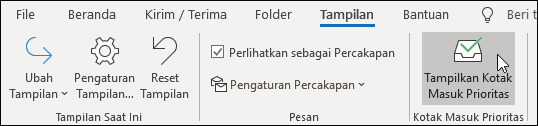
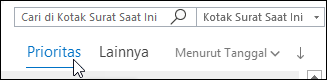
Kotak Masuk Prioritas memisahkan kotak masuk Anda menjadi dua tab—Prioritas dan Lainnya. Pesan email Anda yang paling penting berada di tab Prioritas, sementara pesan email lainnya tetap mudah diakses, tetapi berada di tab Lainnya.
Untuk membuat kotak masuk yang sesuai untuk Anda, sistem memperhitungkan email dan kontak yang berinteraksi dengan Anda, dan memfilter sumber yang bising seperti email yang dibuat secara otomatis atau email massal. Semakin sering Anda menggunakannya, semakin baik yang didapatkannya.
Pilih opsi tab di bawah ini untuk versi Outlook yang Anda gunakan. Versi Outlook apa yang saya miliki?
Catatan
Jika langkah-langkah di bawah tab Outlook Baru ini tidak berfungsi, Anda mungkin belum menggunakan Outlook untuk Windows baru. Pilih Outlook Klasik dan ikuti langkah-langkah tersebut.
Mengaktifkan atau menonaktifkan Kotak Masuk Prioritas di Outlook baru
Buka Outlook baru.
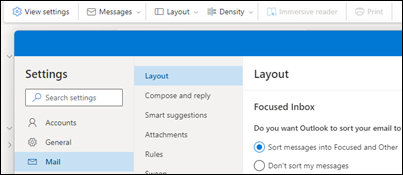
Pilih
 Tampilkan>Pengaturan Pengaturan .
Di Daftar Pesan Email>, pilih akun yang ingin Anda terapkan pengaturannya.
- Untuk mengaktifkan atau menonaktifkannya - Pilih kotak centang untuk opsi Urutkan pesan menjadi Prioritas dan Lainnya.
Pilih Simpan jika Anda membuat perubahan.
Saat Kotak Masuk Prioritas diaktifkan, tab Prioritas dan Lainnya ditampilkan di bagian atas kotak surat Anda. Anda akan diberi tahu tentang email yang mengalir ke Lainnya, dan dapat beralih antar tab kapan saja untuk melihat sekilas.
Mengubah cara penataan pesan Anda di Outlook baru
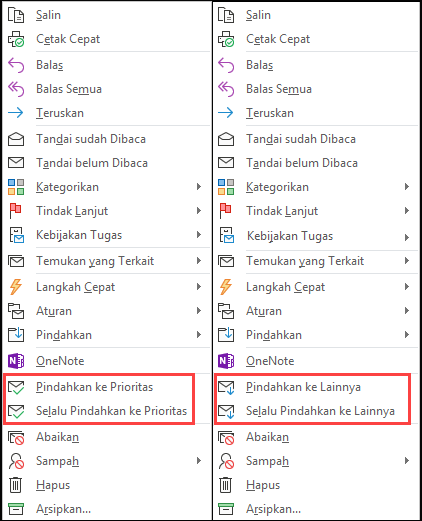
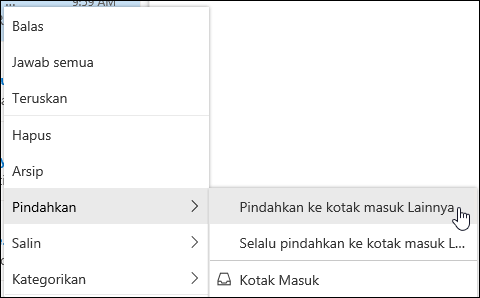
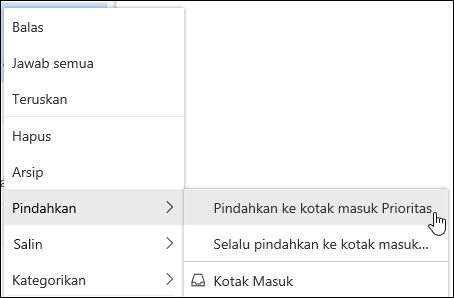
Dari kotak masuk, pilih tab Prioritas atau Lainnya, kemudian klik kanan pesan yang ingin Anda pindahkan.
Memindahkan pesan:
Untuk memindahkan pesan dari Fokus ke Lainnya
- Pilih Pindahkan>,Pindahkan ke kotak masuk lainnya.
- Pilih Selalu pindahkan ke Kotak masuk lain jika Anda ingin semua pesan selanjutnya dari pengirim dikirim ke tab Lainnya.
Untuk memindahkan satu pesan dari Lainnya ke Prioritas
- Pilih Pindahkan>ke Pindahkan ke Kotak masuk Prioritas.
- Pilih Selalu pindahkan ke Kotak masuk Prioritas jika Anda ingin semua pesan mendatang dari pengirim dikirim ke tab Prioritas.
Tanya jawab umum
Bagaimana cara Kotak Masuk Prioritas berfungsi dengan Clutter?
Kotak Masuk Prioritas akan menggantikan Clutter. Setelah beralih, Anda tidak akan lagi menerima email yang kurang penting di folder Clutter. Sebagai gantinya, email akan dipisahkan antara tab Prioritas dan Lainnya dalam kotak masuk. Algoritma yang sama yang memindahkan item ke folder Clutter kini mendukung Kotak Masuk Prioritas, yang berarti bahwa pesan email apa pun yang diatur untuk dipindahkan ke Clutter kini akan dipindahkan ke Lainnya. Semua pesan yang sudah ada di folder Clutter akan tetap ada di sana hingga Anda memutuskan untuk menghapus atau memindahkannya.
Dapatkah saya terus menggunakan Clutter dan bukan Kotak Masuk Prioritas?
Anda dapat terus menggunakan Clutter untuk sekarang. Pada akhirnya, Clutter akan digantikan oleh Kotak Masuk Prioritas.
Jika saya menonaktifkan Clutter, apakah saya masih dapat mencoba Kotak Masuk Prioritas?
Ya. Anda dapat mengaktifkan Kotak Masuk Prioritas seperti yang dijelaskan dalam instruksi di atas.
Apakah Kotak Masuk Prioritas menyusun semua email di kotak masuk setelah saya mengaktifkannya?
Ya. Segera setelah mengaktifkan Kotak Masuk Prioritas, Anda akan melihat tab Fokus dan Lainnya di bagian atas Kotak Masuk. Semakin banyak Anda menggunakan Kotak Masuk Prioritas, semakin pintar Kotak Masuk dalam mengetahui cara menyusun pesan. Anda juga dapat mengajari Outlook tentang hal paling penting dengan cara memindahkan email antara Prioritas dan Lainnya, lalu mengatur timpaan untuk memastikan email dari pengirim tertentu selalu muncul di tujuan tertentu.
Kotak Masuk Prioritas diaktifkan, tetapi setelah memilih Pindahkan pesan, jangan pindahkan
Jika Anda menggunakan kotak surat bersama, Kotak Masuk Prioritas tidak akan berfungsi. Pengaturan ini tidak dapat diubah.