
Anda dapat membuat edisi dari awal, dari preset, atau dari templat kustom Anda sendiri.
Membuat edisi di Nawala Outlook
1. Di tab Beranda , pilih Buat edisi.
2. Pada Pilih templat, pilih templat kosong, templat prasetel, atau templat kustom jika tersedia.
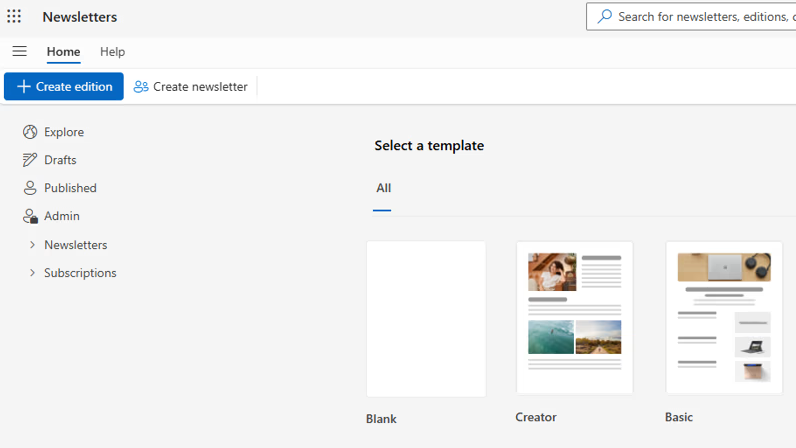
3. Pada dialog Simpan, tambahkan judul untuk edisi Anda, pilih Edisi atau Templat dari drop-down, dan dari drop-down Pilih Buletin, pilih nama buletin tempat edisi harus disimpan. Pilih Simpan.
Membuat templat di Nawala Outlook
Templat serupa dengan edisi, tetapi tidak dapat dipublikasikan. Penulis dan kontributor juga tidak dapat diundang ke templat.
Anda dapat menggunakan templat siap pakai seperti Kreator atau Dasar, atau buat templat kustom Anda sendiri dengan menyimpan draf sebagai templat.
Templat akan dikaitkan dengan buletin sehingga dapat digunakan kembali oleh pemilik buletin tersebut. Untuk menggunakan templat Anda, buka halaman seri buletin terkait yang ada di bilah navigasi kiri. Setelah mengklik "Buat edisi", templat Anda akan ditampilkan setelah yang sudah dibuat.
Cara memberikan umpan balik untuk Nawala Outlook
Kami ingin mendengar lebih lanjut tentang pengalaman Nawala Outlook Anda!
Gunakan umpan balik dalam aplikasi di Outlook (Umpan BalikBantuan>) di bilah pita atas untuk berbagi umpan balik atau melaporkan masalah. Untuk diagnostik yang paling bermanfaat, kirimkan umpan balik saat draf buletin atau edisi Anda terbuka (atau saat Anda berada dalam modul Buletin).
Pastikan untuk memilih "Kumpulkan log untuk umpan balik", dan jika Anda melaporkan masalah dengan draf tertentu, centang opsi untuk berbagi konten sehingga kami dapat menyertakan diagnostik yang relevan dan menyelidiki dengan lebih efektif.