
Ada empat area utama buletin yang dapat Anda format:
- Judul: Ini adalah judul utama edisi Anda.
- Gambar header (opsional): Unggah atau pilih gambar yang sudah ada dan sesuaikan agar sesuai dengan konten Anda. Gambar header memiliki lebar default 704px dengan rasio aspek 16:9.
- Daftar isi (opsional): Tambahkan Daftar Isi untuk membantu mengatur edisi Anda dengan memberikan kerangka bagian yang jelas.
- Bagian: Gunakan bagian untuk membuat bagian yang berbeda dari edisi Anda dan ini dapat memiliki beberapa kontributor. Nama dan avatar kontributor akan muncul di bagian ini.
Menambahkan daftar isi
- Pilih tombol Tautkan Bagian yang terletak di sudut kanan atas bagian mana pun dari edisi Anda.
- Edit tautan Judul Daftar Isi dan Bagian dengan membuka bagian Daftar Isi di bagian atas edisi. Secara default, judulnya adalah "Lompat ke bagian". Pembaca dapat dengan mudah menavigasi ke konten yang paling mereka minati dengan memilih tautan dalam daftar isi.
Menggunakan bagian untuk mengatur konten
Anda dapat memiliki satu atau beberapa bagian, dan setiap bagian dapat memiliki kumpulan kontributor dan konten yang berbeda.
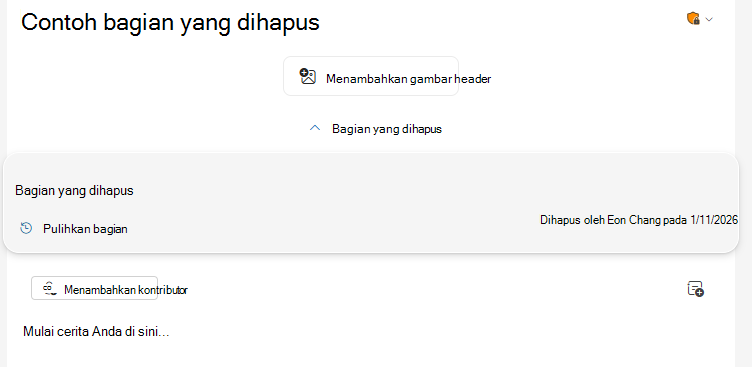
Susun ulang bagian menggunakan kontrol panah, atau pilih  Hapus bagian untuk menghapus bagian tersebut dari edisi Anda. Bagian yang dihapus tersedia di tombol alih Bagian yang dihapus di dekat bagian atas editor. Pilih Pulihkan bagian untuk menambahkan kembali bagian.
Tambahkan gambar dan komponen
Anda dapat menyisipkan atau mengelola pemformatan konten melalui pita. Sisipkan komponen, tabel, dan emoji untuk membantu membuat edisi yang teratur dan kaya.
Tips
Anda juga dapat menggunakan alat seperti Label Sensitivitas dan Pemeriksa Aksesibilitas untuk memastikan konten Anda cocok untuk semua audiens.
Saat mengedit teks, perintah pemformatan tersedia di bawah tab Format Teks.
Menambahkan gambar
- Gunakan pita yang disederhanakan, dan di bawah tab Beranda , pilih Gambar.
- Pilih Telusuri komputer ini untuk mengunggah foto Anda sendiri, atau pilih Telusuri gambar untuk mencari dan memilih gambar stok.
Anda juga dapat mengunggah gambar secara langsung ke komponen atau menempelkan gambar di suatu bagian.
Edit gambar
Untuk mengedit gambar, pilih gambar untuk mengakses opsi pengeditan di bawah tab Format Gambar . Anda dapat memodifikasi gambar menjadi:
- Terapkan batas dan bayangan.
- Tambahkan teks alternatif untuk meningkatkan aksesibilitas.
- Pangkas, putar, dan ubah ukuran gambar dengan menyeret sudutnya.
Tambahkan komponen tata letak yang telah dibuat sebelumnya
Komponen adalah elemen tata letak siap pakai yang dirancang untuk merampingkan pembuatan edisi, sehingga lebih mudah untuk menambahkan gambar dan mempertahankan estetika yang kohesif.
1. Pada tab Edisi , pilih Komponen. Atau, jika Anda baru saja menambahkan bagian baru, pilih Tambahkan komponen di bagian bawah bagian.
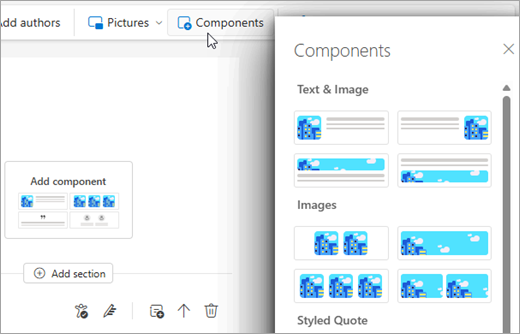
2. Pilih komponen yang diinginkan dari panel Komponen untuk menyisipkannya ke dalam bagian. Ada empat jenis komponen:
- Teks & Gambar: Memungkinkan kombinasi teks dan gambar. Ini memiliki pilihan ukuran yang berbeda dari kecil hingga ekstra besar.
- Gambar: Dirancang khusus untuk menampilkan gambar dalam berbagai format dan pilihan ukuran. Gambar komponen ukuran penuh memiliki lebar default 696 piksel dengan rasio aspek 16:9. Gambar akan dipangkas secara otomatis dan dapat diseret untuk memusatkannya di dalam komponen.
- Kutipan bergaya: Digunakan untuk menyoroti kutipan dengan cara yang bergaya.
- People: Berfokus pada menampilkan individu atau anggota tim.
Cara memberikan umpan balik untuk Nawala Outlook
Kami ingin mendengar lebih lanjut tentang pengalaman Nawala Outlook Anda!
Gunakan umpan balik dalam aplikasi di Outlook (Umpan BalikBantuan>) di bilah pita atas untuk berbagi umpan balik atau melaporkan masalah. Untuk diagnostik yang paling bermanfaat, kirimkan umpan balik saat draf buletin atau edisi Anda terbuka (atau saat Anda berada dalam modul Buletin).
Pastikan untuk memilih "Kumpulkan log untuk umpan balik", dan jika Anda melaporkan masalah dengan draf tertentu, centang opsi untuk berbagi konten sehingga kami dapat menyertakan diagnostik yang relevan dan menyelidiki dengan lebih efektif.