

Saat Anda perlu melindungi privasi pesan email, enkripsi pesan email. Mengenkripsi pesan email di Outlook berarti pesan email dikonversi dari teks biasa yang mudah dibaca menjadi teks sandi yang diacak-acak. Hanya penerima yang memiliki kunci privat yang cocok dengan kunci publik yang digunakan untuk mengenkripsi pesan yang dapat menguraikan pesan untuk dibaca. Setiap penerima tanpa kunci privat terkait akan melihat teks yang tidak dapat diuraikan.
Catatan
Untuk menggunakan enkripsi, akun Anda harus memiliki langganan Microsoft 365 yang memenuhi syarat. Bandingkan semua Paket Microsoft 365.
Pilih tipe enkripsi yang akan digunakan
Tergantung pada tipe enkripsi yang tersedia di organisasi, Anda dapat memilih antara mengirim pesan yang dienkripsi dengan S/MIME atau dengan Enkripsi Pesan Microsoft Purview. Mungkin penting untuk mempertimbangkan bagaimana penerima akan mengakses email Anda.
S/MIME mengharuskan penerima untuk membuka kunci pesan dengan sertifikat di komputer mereka. Mereka mungkin harus mengakses Keystore untuk mendapatkan sertifikat. Jika sertifikat tersedia, pesan akan didekripsi saat mereka membukanya.
Enkripsi Pesan Microsoft Purview dapat dibaca langsung di Outlook baru, Outlook di web, Outlook untuk iOS dan Android, Outlook untuk Windows versi 2019 dan yang lebih baru, serta Microsoft 365. Jika penerima Anda menggunakan layanan email lain, mereka akan melihat pesan dengan instruksi tentang cara membuka pesan tersebut.
Pastikan pesan Anda tiba tidak berubah
Anda dapat meminta tanda terima terenkripsi untuk konfirmasi bahwa pesan email diterima tidak berubah. Ini juga mencakup informasi tentang siapa yang membuka pesan dan kapan itu dibuka. Informasi verifikasi ini dikembalikan sebagai pesan di Kotak Masuk Anda. Karena permintaan tanda terima S/MIME harus menyertakan tanda tangan digital, Anda harus Menyiapkan Outlook untuk menggunakan enkripsi dan tanda tangan digital untuk meminta tanda terima S/MIME.
Untuk mengirim pesan dengan enkripsi, pilih instruksi berdasarkan versi Outlook yang Anda gunakan. Versi Outlook apa yang saya miliki?
Catatan
Sebelum Anda dapat mengirim email terenkripsi di Outlook, silakan Siapkan Outlook untuk menggunakan enkripsi dan tanda tangan digital.
Di Outlook baru, Anda dapat:
Mengenkripsi satu pesan dan meminta tanda terima | Mengenkripsi semua pesan menggunakan S/MIME | Mengenkripsi pesan dengan Enkripsi Pesan Microsoft Purview
Mengenkripsi satu pesan dan meminta tanda terima menggunakan S/MIME di Outlook baru
Anda dapat menambahkan atau menghapus enkripsi digital dari pesan individual yang sedang Anda tulis. Ikuti instruksi ini untuk mengakses opsi Meminta tanda terima baca, Meminta tanda terima pengiriman, dan Menandatangani pesan ini secara digital.
Catatan
Untuk mengirim email terenkripsi S/MIME ke penerima eksternal, pengguna harus menginstal sertifikat penerima di komputer lokal.
Dalam pesan email, dari pita, pilih Opsi>Opsi Lainnya.
Di opsi Pesan, Anda dapat memilih tingkat sensitivitas serta opsi proteksi S/MIME dan tanda terima baca atau terkirim. Pilih dari opsi berikut. Perhatikan bahwa jika meminta tanda terima, Anda juga harus mencentang kotak centang Tanda tangan pesan ini secara digital .
Meminta tanda terima baca
Minta tanda terima pengiriman
Enkripsi pesan ini (S/MIME)
Menandatangani pesan ini secara digital (S/MIME)

Pilih OK.
Jika Anda mengenkripsi pesan keluar dan Outlook baru tidak dapat memverifikasi bahwa semua penerima dapat mendekripsi pesan tersebut, Anda akan melihat peringatan yang menyoroti penerima yang mungkin tidak dapat membaca pesan terenkripsi tersebut. Anda tetap dapat mengirim pesan, menghapus penerima tersebut, atau mencoba lagi untuk memeriksa lagi.
Selesaikan penulisan email, lalu pilih Kirim.
Perlu bantuan untuk melihat pesan terenkripsi? Lihat Melihat dan membalas pesan terenkripsi di Outlook.
Mengenkripsi semua pesan menggunakan S/MIME di Outlook baru
Pilih Pengaturan
 >Email>, S/MIME.
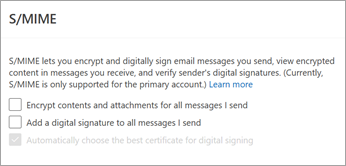
Pilih dari:
Mengenkripsi konten dan lampiran untuk semua pesan yang saya kirim: Mengenkripsi semua pesan keluar secara otomatis.
Menambahkan tanda tangan digital ke semua pesan yang saya kirim : Menandatangani semua pesan keluar secara digital.
Memilih sertifikat terbaik untuk penandatanganan digital secara otomatis: Mengizinkan Outlook memilih sertifikat dasar. Jika tidak dicentang, Anda akan diminta untuk memilih sertifikat yang tepat.Pilih OK.
Catatan
Semua pesan keluar termasuk pesan baru, balasan, dan terusan.
Mengenkripsi pesan dengan Enkripsi Pesan Microsoft Purview di Outlook baru
Enkripsi Pesan Microsoft Purview dengan perlindungan IRM tidak boleh diterapkan ke pesan yang sudah ditandatangani atau dienkripsi menggunakan S/MIME. Sebagai gantinya, untuk menerapkan perlindungan IRM, tanda tangan dan enkripsi S/MIME harus dihapus dari pesan (lihat di atas). Hal yang sama berlaku untuk pesan yang dilindungi IRM; Anda tidak boleh menandatangani atau mengenkripsinya menggunakan S/MIME.
Catatan
Outlook baru mendukung Enkripsi Pesan Microsoft 365 selama server email Anda memiliki lisensi Office 365 Enterprise E3. Jika tidak, Anda dapat mengenkripsi pesan menggunakan S/MIME.
- Dalam pesan email, pilih Opsi, lalu pilih Enkripsi.
- Pilih enkripsi yang memiliki batasan yang ingin Anda terapkan, seperti Enkripsi atau Jangan Teruskan.

- Selesaikan penulisan email, lalu pilih Kirim.


 >Email>S/MIME untuk mengonfigurasi S/MIME.
Lihat juga
Menyiapkan Outlook untuk menggunakan enkripsi S/MIME
Membuka pesan yang terenkripsi dan dilindungi
Kirim pesan terenkripsi dengan langganan Microsoft 365 pribadi atau keluarga
Mengamankan pesan dengan ID digital di Outlook
Pelajari tentang mengamankan dan melindungi pesan email di Outlook
Menandai email Anda sebagai Normal, Pribadi, Pribadi, atau Rahasia di Outlook