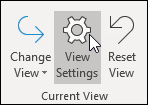
Pemformatan bersyarat adalah cara untuk membuat pesan email di Outlook menonjol jika pesan tersebut memenuhi persyaratan yang Anda tentukan. Jika Anda menentukan kondisi yang harus dipenuhi pesan masuk, seperti nama atau alamat email pengirim, pemformatan bersyarat hanya akan diterapkan untuk pesan tersebut.
Catatan
Pemformatan bersyarat hanya tersedia bagi individu yang menggunakan akun kerja atau sekolah di Outlook dengan langganan Microsoft 365 yang memenuhi syarat.
Pilih opsi tab di bawah ini untuk versi Outlook yang Anda gunakan. Versi Outlook apa yang saya miliki?
Catatan
Jika langkah-langkah di bawah tab Outlook Baru ini tidak berfungsi, Anda mungkin belum menggunakan Outlook untuk Windows baru. Pilih Outlook Klasik dan ikuti langkah-langkah tersebut.
Menyiapkan dan mengelola aturan pemformatan bersyarat di Outlook baru
Saat Anda menyiapkan aturan pemformatan bersyarat, aturan pemformatan bersyarat akan diatur pada pesan yang telah dibaca dan belum dibaca dan diterapkan di semua folder kecuali Draf.
Contoh cara menggunakan pemformatan bersyarat meliputi:
- Tambahkan sorotan merah ke email yang dikirim dari manajer Anda.
- Tampilkan email dengan warna hijau ketika subjek berisi kata-kata tertentu seperti 'rapat'.
- Gunakan warna oranye untuk semua pesan yang Anda sertakan dalam baris Cc.
Aturan pemformatan bersyarat dikelola di Pengaturan >Pemformatan Bersyarat Email>.
Aturan diprioritaskan sesuai urutan kemunculannya. Jika ada konflik antar aturan, aturan teratas yang berlaku.
Tidak melihat opsi aturan yang diharapkan? Tidak semua opsi pemformatan bersyarat di Outlook klasik tersedia di Outlook baru. Jika Anda ingin melihat opsi aturan lainnya, beri tahu kami! Di Outlook baru, buka Bantuan>Umpan Balik >, Buat saran.
Membuat aturan pemformatan bersyarat baru di Outlook baru
- Navigasikan ke Pengaturan>Pemformatan BersyaratEmail>.
- Pilih + Tambahkan aturan.
- Beri nama aturan baru Anda.
- Pilih kondisi Anda.
- Pilih warna font untuk menampilkan daftar pesan. Di bawah Pratinjau, Anda dapat memberikan contoh tentang tampilan teks.
- Jika Anda merasa puas dengan pilihan Anda, pilih OK.

- Pilih Simpan.
Mengedit aturan pemformatan bersyarat di Outlook baru
- Pilih Pengaturan>Pemformatan Bersyarat Email>.
- Pilih Edit
 .
- Perbarui bidang yang ingin Anda ubah.
- Pilih Simpan.
Menghapus aturan pemformatan bersyarat di Outlook baru
- Pilih Pengaturan>Pemformatan Bersyarat Email>.
- Pilih Hapus aturan
 untuk aturan yang ingin Anda hapus.
- Pilih OK.
Mengaktifkan atau menonaktifkan aturan pemformatan bersyarat di Outlook baru
- Pilih Pengaturan>Pemformatan Bersyarat Email>.
- Gunakan tombol alih di samping aturan untuk menonaktifkan atau mengaktifkannya.