

Email phishing adalah email yang tampak sah tetapi sebenarnya merupakan upaya untuk mendapatkan informasi pribadi Anda atau mencuri uang Anda. Beberapa email penipuan tampaknya berasal dari pengirim yang aman tetapi, pada kenyataannya, memiliki alamat sumber yang "dipalsukan" untuk membodohi Anda. Berikut adalah beberapa cara untuk menangani penipuan phishing dan spoofing di Outlook.com.
Kecerdasan palsu di Exchange Online Protection membantu mencegah pesan pengelabuan mencapai kotak masuk Outlook Anda. Outlook memverifikasi bahwa pengirim adalah orang yang mereka katakan dan menandai pesan berbahaya sebagai email sampah. Jika pesan mencurigakan tetapi tidak dianggap berbahaya, pengirim akan ditandai sebagai tidak terverifikasi untuk memberi tahu penerima bahwa pengirim mungkin bukan seperti yang terlihat.
Cara menemukan email pengelabuan
Berikut adalah beberapa jenis penipuan phishing yang paling umum:
- Email yang menjanjikan hadiah, seperti "Klik tautan ini untuk mendapatkan pengembalian pajak Anda!"
- Dokumen yang tampaknya berasal dari teman, bank, atau organisasi terkemuka lainnya. Pesannya adalah seperti, "Dokumen Anda dihosting oleh penyedia penyimpanan online dan Anda perlu memasukkan alamat email dan kata sandi untuk membukanya."
- Faktur dari pengecer atau pemasok online untuk pembelian atau pesanan yang tidak Anda lakukan. Lampiran terlihat seperti dokumen yang diproteksi atau dikunci, dan Anda perlu memasukkan alamat email dan kata sandi untuk membukanya.
- Baca selengkapnya di Mempelajari cara menemukan email pengelabuan.
- Jika Anda merasa seseorang telah mengakses akun Outlook.com Anda, atau Anda menerima email konfirmasi untuk perubahan kata sandi yang tidak Anda otorisasi, baca Akun Outlook.com saya telah diretas.
Laporkan pesan sebagai pengelabuan di Outlook.com
- Di daftar pesan, pilih pesan atau pesan yang ingin Anda laporkan.
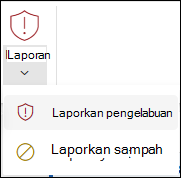
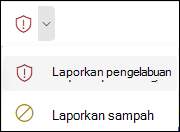
- Di atas panel baca, pilih Laporkan>Laporkan pengelabuan untuk melaporkan pengirim pesan.
Pita Klasik:
Pita Ringkas:
Catatan
Saat Anda menandai pesan sebagai pengelabuan. Pengirim dilaporkan tetapi tidak diblokir untuk mengirimi Anda pesan tambahan. Untuk benar-benar memblokir pengirim, tambahkan pengirim ke daftar pengirim yang diblokir. Untuk informasi selengkapnya, lihat Memblokir pengirim atau menandai email sebagai sampah di Outlook.com.
Bagaimana cara mengidentifikasi pesan mencurigakan dalam kotak masuk saya?
Outlook menampilkan indikator ketika pengirim pesan tidak diverifikasi, dan tidak dapat diidentifikasi melalui protokol autentikasi email atau identitasnya berbeda dari yang Anda lihat di alamat Dari.
-
Anda melihat '?' pada gambar pengirim
Ketika Outlook tidak dapat memverifikasi identitas pengirim dengan menggunakan teknik autentikasi emailnya, Outlook akan menampilkan '?' di foto pengirim.
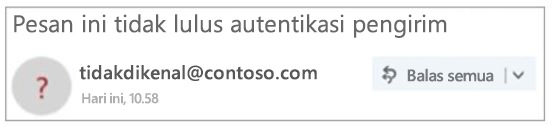
- Tidak semua pesan yang gagal diautentikasi harus dianggap berbahaya. Namun, Anda harus berhati-hati dalam berinteraksi dengan pesan yang tidak autentikasi, terutama jika Anda tidak mengenali pengirimnya. Selain itu, jika Anda mengenali pengirim yang biasanya tidak memiliki '?' dalam gambar pengirim, tetapi Anda tiba-tiba mulai melihatnya, itu bisa menjadi tanda pengirim sedang dipalsukan (ditiru). Anda dapat mempelajari selengkapnya tentang kecerdasan spoof di Exchange Online Protection di bagian Topik terkait.
-
Alamat pengirim berbeda dengan yang muncul pada alamat Dari
Alamat email yang Anda lihat dalam pesan mungkin berbeda dengan yang Anda lihat di alamat Dari. Terkadang, pelaku mencoba menjebak Anda agar berpikir bahwa pengirim adalah orang lain yang bukan pelaku itu sendiri.
Ketika Outlook mendeteksi perbedaan antara alamat pengirim yang sebenarnya dan alamat pada alamat Dari, Outlook akan menampilkan pengirim sebenarnya menggunakan tag via yang bergaris bawah.

Dalam contoh ini, domain pengirim "suspicious.com" diautentikasi (tidak selalu berbahaya), tetapi pengirim memasukkan "unknown@contoso.com" di alamat Dari. Tidak semua pesan yang memiliki tag melalui harus dianggap mencurigakan. Namun, jika tidak mengenali pesan dengan tag melalui, Anda harus berhati-hari ketika menanganinya.
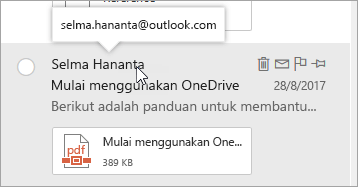
Di Outlook dan Outlook di web yang baru, Anda dapat mengarahkan kursor ke nama atau alamat pengirim di daftar pesan untuk melihat alamat email mereka, tanpa perlu membuka pesan tersebut.
Catatan
Fitur ini hanya tersedia jika Anda masuk dengan akun kerja atau sekolah.
Melaporkan penipuan dukungan teknis
Bantu Microsoft menghentikan penipu dukungan teknologi palsu -- baik mereka mengaku dari Microsoft atau dari perusahaan teknologi lain. Laporkan penipuan dukungan teknis di tautan ini:
https://msrc.microsoft.com/report/
Topik terkait
Memblokir pengirim atau menandai email sebagai sampah di Outlook.com
Keamanan Outlook.com tingkat lanjut untuk pelanggan Microsoft 365
Pengaturan palsu dalam kebijakan antipengelabuan di Office 365
Menerima email dari pengirim yang diblokir di Outlook.com
Fitur premium Outlook.com untuk pelanggan Office 365
Perlindungan tingkat lanjut Office 365
Masih perlu bantuan?

|
Untuk mendapatkan dukungan di Outlook.com, ketuk atau klik di sini atau pilih Bantuan di bilah menu dan masukkan kueri Anda. Jika bantuan mandiri tidak mengatasi masalah Anda, gulir ke bawah ke Masih butuh bantuan? lalu pilih Ya. Jika langkah-langkah di atas tidak berhasil atau jika Anda tidak dapat masuk, ketuk atau klik di sini. |
|---|---|

|
Untuk mendapatkan bantuan lain terkait langganan dan akun Microsoft Anda, kunjungi Bantuan Akun & Tagihan. |

|
Untuk mendapatkan bantuan dan memecahkan masalah produk dan layanan Microsoft lainnya, masukkan masalah Anda di sini. |

|
Posting pertanyaan, ikuti diskusi, dan bagikan pengetahuan Anda di Komunitas Outlook.com. |