

Alamat email dan nama domain di Daftar Pengirim Aman tidak akan diperlakukan sebagai email sampah, terlepas dari konten pesan. Anda dapat menambahkan Kontak dan koresponden lain ke daftar Pengirim Aman untuk mengonfirmasi bahwa Anda akan selalu menerima pesan mereka di kotak masuk.
Secara default, alamat email di kontak Outlook Anda dianggap sebagai pengirim yang aman oleh Filter Email Sampah, tetapi Anda dapat mengubah pengaturan ini. Pesan Email dari pengirim yang aman tidak pernah dipindahkan ke folder Email Sampah.
Catatan
- Jika Anda menggunakan akun kerja atau sekolah di Outlook, dan organisasi mengelola kotak surat di Daftar Alamat Global (GAL), kontak ini juga dianggap sebagai pengirim aman. Hal ini tidak berlaku untuk Kontak dan Pengguna Email di GAL.
- Saat Anda mengirim pesan ke orang atau organisasi yang bukan merupakan kontak Outlook, alamat email penerima tidak secara otomatis ditambahkan ke Daftar Pengirim Aman. Artinya bila penerima membalas pesan Anda, pesan balasannya mungkin akan dipindahkan ke folder Email Sampah.
Pilih opsi tab di bawah ini untuk versi Outlook yang Anda gunakan. Versi Outlook apa yang saya miliki?
Catatan
Jika langkah-langkah di bawah tab Outlook Baru ini tidak berfungsi, Anda mungkin belum menggunakan Outlook untuk Windows baru. Pilih tab Outlook Klasik , lalu ikuti langkah-langkah tersebut.
Menambahkan penerima ke Daftar Pengirim Aman di Outlook baru
- Jika Anda telah menambahkan lebih dari satu akun ke Outlook baru, pilih akun yang ingin Anda tambahkan pengaturannya.
- Pilih Pengaturan
 >Email Sampah>email.
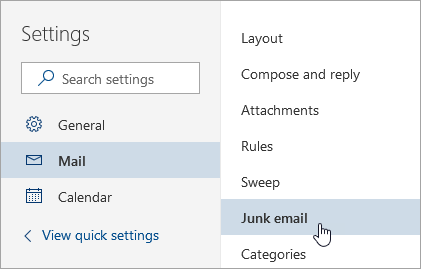
- Di bawah Email Sampah, gulir ke bawah ke Pengirim, lalu pilih tab Pengirim aman dan domain.
- Pilih + Tambahkan pengirim aman, lalu masukkan alamat email untuk penerima yang ingin Anda tambahkan.
- Pilih OK, lalu pilih Simpan.
Jangan secara otomatis menyertakan kontak dalam Daftar Pengirim Aman di Outlook baru
- Pilih Pengaturan>Email Sampah>email.
- Di bawah opsi Keamanan, kosongkan kotak centang Percaya email dari kontak saya .
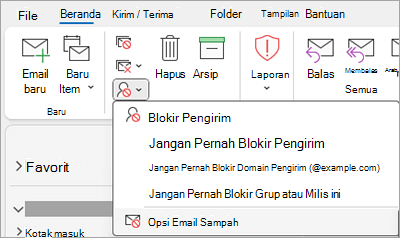
Topik terkait
Menambahkan pengirim pesan ke kontak Anda di Outlook untuk Mac