
Surface Dial은 기술과 상호 작용하고 가장 자연스럽고 몰입감 있는 방식으로 만드는 완전히 새로운 방법입니다. 개념에서 생성에 이르기까지 디지털 세계에서 물리적 도구를 저장, 사용자 지정, 액세스, 탐색 및 재구상
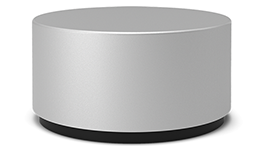
Microsoft Store 및 기타 소매점에서 구매할 수 있습니다.
설정하기
Surface Dial에서 보호 필름을 제거합니다.
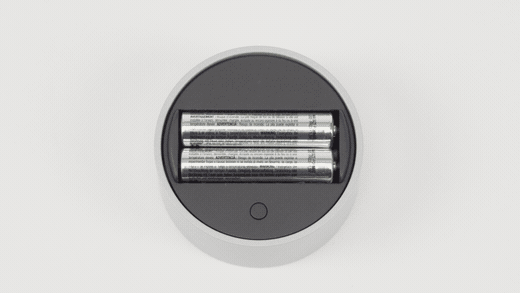
Surface Dial의 아래쪽을 당겨서 배터리 삽입구를 엽니다. 안에 AAA 배터리가 두 개 있는지 확인합니다.
Surface Dial의 아래쪽에서 배터리 탭을 제거합니다.
배터리 옆에 있는 페어링 버튼을 5-7초 동안 눌렀다가 놓습니다. 페어링 모드이면 표시등이 흰색으로 깜박입니다.
Windows에서 장치 페어링:
-
Windows 11 PC에서:
 선택한 다음
  >의 설정 아이콘을 선택합니다. Bluetooth & 장치 > 장치Bluetooth> 추가> Surface Dial> 완료.
 -
Windows 10 PC에서:시작 아이콘을 선택한 다음
 >의 설정 아이콘 장치 아이콘 Bluetooth
  >다른 장치를 선택합니다.
>
Bluetooth 또는 기타 장치> 추가Bluetooth>Surface Dial>완료.
>다른 장치를 선택합니다.
>
Bluetooth 또는 기타 장치> 추가Bluetooth>Surface Dial>완료.
-
Windows 11 PC에서:
이제 사용할 준비가 되었습니다!
화면에서 사용
참고
Surface Dial은 화면에서 Surface Studio 2+, Surface Studio 2, Surface Studio(1세대), Surface Book 2 및 Surface Pro 6, Surface Pro(5세대) 및 Surface Pro 4와 함께 작동합니다. 다른 유형의 PC를 사용하는 경우, 책상 또는 다른 평평한 표면에서 Surface Dial을 사용하세요.
책상 위에 놓여 있든 화면에 직접 놓여 있든 관계없이 Surface Dial을 사용하면 자연스럽고 인체공학적인 방식으로 만들 수 있으며 흐름을 유지할 수 있습니다. Surface Dial이 책상 위에 있는지 디스플레이에 있는지에 따라 옵션이 화면에 표시되는 방식이 약간 다르게 보이지만 동일한 방식으로 작동합니다.
예를 들어 Surface Studio가 있는 경우 Studio 모드(아래로 내려놓기)로 전환한 다음 화면에 Surface Dial을 놓습니다. 아래로 눌러 도구를 확인하고 회전하여 원하는 도구를 선택합니다.
앱에서 Surface Dial 사용
Surface Dial은 Microsoft Edge 및 지도와 같이 Windows 11과 함께 제공되는 앱과 함께 작동합니다. 또한 Adobe Photoshop 및 Adobe Illustrator(둘 다 별도 판매됨)를 포함한 전문가용 소프트웨어와도 작동합니다.
다음은 수행할 수 있는 몇 가지 작업입니다.
거래량
왼쪽으로 돌려 볼륨을 낮추거나 오른쪽으로 돌려 볼륨을 높입니다. 클릭하여 음소거하거나 음소거 해제합니다.
스크롤
왼쪽으로 돌려 위로 스크롤하거나 오른쪽으로 돌려 아래로 스크롤합니다.
확대/축소
Adobe Photoshop 및 Adobe Illustrator에서 왼쪽으로 돌려 축소하거나 오른쪽으로 돌려 확대합니다. 클릭하여 화면에 맞춥니다.
실행 취소
왼쪽으로 돌려 실행 취소 기록을 단계별로 진행하거나 오른쪽으로 돌려 다시 실행 기록을 단계별로 진행합니다. 클릭하면 단일 작업이 실행 취소됩니다.
밝기
왼쪽으로 돌려 디스플레이를 덜 밝게 설정하거나 오른쪽으로 돌려 더 밝게 설정합니다.
팁
- Surface Dial을 사용자 지정하려면 다음을 수행합니다.
-
Windows 11: 시작 아이콘으로 이동한 다음 >Bluetooth & 장치>휠의 설정 아이콘을 선택합니다.
-
Windows 10의 경우: 시작 아이콘으로 이동한 다음 >의 설정 아이콘 장치>을 선택합니다.
구입처
Surface 액세서리는 Microsoft Store 및 기타 소매점에서 구입할 수 있습니다.





