
El. pašto adresai ir domenų vardai, įtrauktų į patikimų siuntėjų sąrašą, niekada nebus laikomi nepageidaujamais, neatsižvelgiant į laiškų turinį. Galite įtraukti savo kontaktus ir kitus gavėjus į patikimų siuntėjų sąrašą, kad įsitikintumėte, jog jų laiškus visada gausite aplanke Gauta.
Pagal numatytuosius parametrus "Outlook" kontaktų el. pašto adresus nepageidaujamo el. pašto filtras laiko patikimais siuntėjais, tačiau šį parametrą galite pakeisti. Patikimų siuntėjų el. laiškai niekada neperkeliami į aplanką Nepageidaujamas el. paštas .
Pastaba
- Jei naudojate darbo arba mokymo įstaigos paskyrą programoje "Outlook" ir jūsų organizacija valdo pašto dėžutes visuotiniame adresų sąraše (GAL), šie kontaktai taip pat laikomi patikimais siuntėjais. Tai netaikoma kontaktams ir pašto vartotojams visuotiniame adresų sąraše.
- Siunčiant el. laišką asmeniui ar organizacijai, kuri nėra "Outlook" kontaktas, gavėjo el. pašto adresas nėra automatiškai įtraukiamas į patikimų siuntėjų sąrašą. Tai reiškia, kad gavėjui atsakius į jūsų el. laišką, atsakymas gali būti perkeltas į aplanką Nepageidaujamas el. paštas.
Toliau pasirinkite naudojamos „Outlook“ versijos skirtuko parinktį. Kurią „Outlook“ versiją naudoju?
Pastaba
Jei šiame naujame "Outlook" skirtuke atlikti veiksmai nepadeda, gali būti, kad dar nenaudojate naujosios "Outlook", skirtos "Windows". Pasirinkite skirtuką Klasikinė "Outlook" ir atlikite nurodytus veiksmus.
Gavėjų įtraukimas į patikimų siuntėjų sąrašą naujojoje "Outlook"
- Jei į naująją "Outlook" įtraukta daugiau nei viena paskyra, pasirinkite paskyrą, į kurią norite įtraukti parametrus.
- Pasirinkite Parametrai
 >>Nepageidaujamas el. paštas.
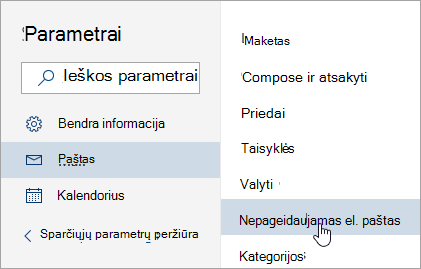
- Dalyje Nepageidaujamas el. paštas slinkite žemyn iki Siuntėjai ir pasirinkite skirtuką Patikimi siuntėjai ir domenai .
- Pasirinkite + Įtraukti patikimą siuntėją ir įveskite norimo įtraukti gavėjo el. pašto adresą.
- Pasirinkite Gerai, tada pasirinkite Įrašyti.
Automatiškai neįtraukti kontaktų į patikimų siuntėjų sąrašą naujojoje "Outlook"
- Pasirinkite Parametrai>>Nepageidaujamas el. paštas.
- Dalyje Saugos parinktys išvalykite žymės langelį Pasitikėti mano kontaktų el. laiškais .
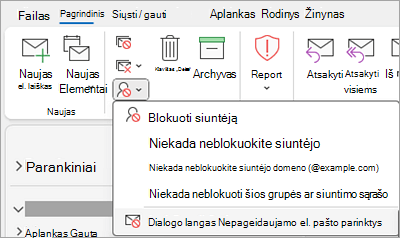
Susijusios temos
Laiško siuntėjo įtraukimas į kontaktų sąrašą programoje "Outlook for Mac"