
Norėdami apsaugoti el. laiško privatumą, užšifruokite jį. El. laiško šifravimas programoje "Outlook" reiškia, kad jis konvertuojamas iš skaitomo paprastojo teksto į sumaišytą šifruotą tekstą. Tik gavėjas, turintis privatųjį raktą, atitinkantį viešąjį raktą, naudotą laiškui šifruoti, gali iššifruoti laišką skaitymui. Bet kuris gavėjas, neturintis atitinkamo privačiojo rakto, matys neiššifruojamą tekstą.
Pastaba
Norint naudoti šifravimą, jūsų paskyroje turi būti reikalavimus atitinkanti „Microsoft 365“ prenumerata. Palyginkite visus "Microsoft 365" planus.
Pasirinkite, kokį šifravimo tipą naudosite
Atsižvelgiant į tai, koks šifravimo tipas galimas jūsų organizacijoje, galite pasirinkti siųsti laišką, kuris užšifruotas naudojant S/MIME arba "„Microsoft Purview“ pranešimų šifravimas". Gali būti svarbu apsvarstyti, kaip gavėjas pasieks jūsų el. paštą.
S/MIME reikalauja, kad gavėjas atrakintų pranešimą naudodamas sertifikatą savo kompiuteryje. Norint gauti sertifikatą, jiems gali tekti prisijungti prie kodų saugyklos. Jei sertifikatas yra, pranešimas bus iššifruotas jį atidarius.
"„Microsoft Purview“ pranešimų šifravimas gali būti nuskaitomas tiesiogiai naujojoje "Outlook", internetinėje "Outlook“", "Outlook", skirtoje "iOS" ir "Android", "Outlook", skirtoje "Windows" 2019 ir naujesnėse versijose, ir "Microsoft 365". Jei gavėjas naudoja kitą pašto tarnybą, jis matys pranešimą su instrukcijomis, kaip atidaryti laišką.
Įsitikinkite, kad jūsų pranešimas gautas nepakeistas
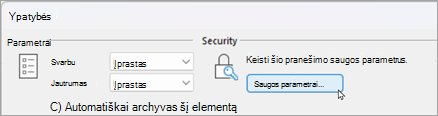
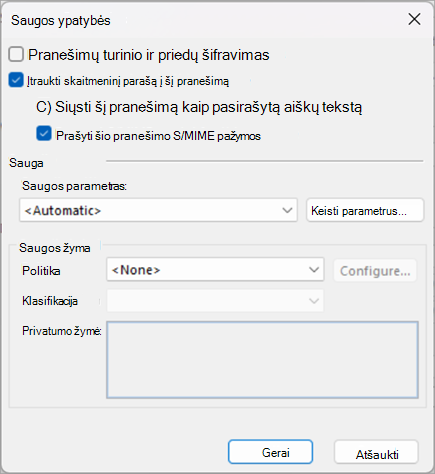
Galite prašyti šifruoto kvito, kad patvirtintumėte, jog el. laiškas gautas nepakitęs. Joje taip pat yra informacijos apie tai, kas ir kada atidarė laišką. Ši tikrinimo informacija pateikiama kaip pranešimas į aplanką Gauta. Kadangi S/MIME pažymų užklausose turi būti skaitmeninis parašas, turite nustatyti "Outlook" naudoti šifravimą ir skaitmeninius parašus S/MIME pažymos užklausai.
Norėdami siųsti pranešimą šifruodami, pasirinkite instrukcijas, atsižvelgdami į naudojamą "Outlook" versiją. Kurią „Outlook“ versiją naudoju?
Pastaba
Prieš siųsdami šifruotą el. laišką programoje "Outlook", nustatykite "Outlook" naudoti šifravimą ir skaitmeninius parašus.
Naujojoje "Outlook" galite:
Vieno pranešimo šifravimas ir pažymos reikalavimas | Visų pranešimų šifravimas naudojant S/MIME | Laiško šifravimas naudojant "Microsoft Purview" pranešimų šifravimą „Microsoft Purview“ pranešimų šifravimas
Vieno laiško šifravimas ir pažymų užklausa naudojant S/MIME naujojoje "Outlook"
Galite įtraukti arba pašalinti kuriamo atskiro pranešimo skaitmeninį šifravimą. Vadovaukitės šiomis instrukcijomis, kad pasiektumėte parinktis Prašyti perskaitymo pažymos, Prašyti pristatymo pažymos ir Skaitmeniniu parašu pasirašyti šį pranešimą.
Pastaba
Norėdami siųsti S/MIME šifruotus el. laiškus išoriniams gavėjams, vartotojas turi įdiegti gavėjo sertifikatą vietiniame kompiuteryje.
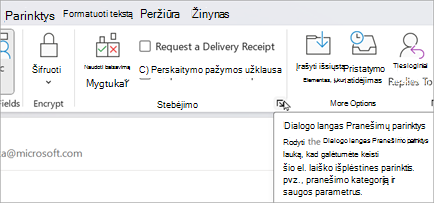
El. laiške juostelėje pasirinkite Parinktys>Daugiau parinkčių.
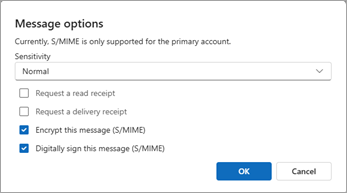
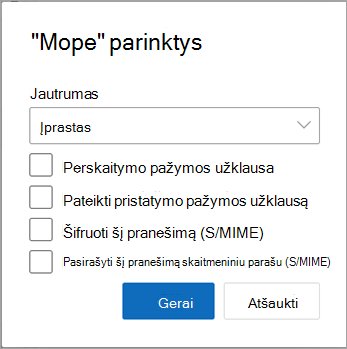
Pranešimo parinktyse galite pasirinkti slaptumo lygį, taip pat perskaitymo arba pristatymo pažymą ir S/MIME apsaugos parinktis. Pasirinkite iš toliau nurodytų parinkčių. Atminkite, kad jei prašote kvito, taip pat turite pažymėti žymės langelį Pasirašyti šį pranešimą skaitmeniniu parašu .
Perskaitymo pažymos reikalavimas
Pristatymo pažymos prašymas
Šifruoti šį pranešimą (S/MIME)
Šio pranešimo pasirašymas skaitmeniniu parašu (S/MIME)
Pažymėkite Gerai.
Jei užšifravus siunčiamą pranešimą naujoji "Outlook" negali patvirtinti, kad visi gavėjai pranešimą galės iššifruoti, bus rodomas įspėjimas, kuriame nurodomi tie gavėjai, kurie gali negalėti perskaityti šifruoto pranešimo. Pranešimą galite vis tiek išsiųsti, pašalinti šiuos gavėjus arba dar kartą bandyti patikrinti.
Baikite rašyti el. laišką, tada pasirinkite Siųsti.
Reikia pagalbos peržiūrint šifruotą pranešimą? Žr. Šifruotų pranešimų peržiūra ir atsakymas į juos programoje "Outlook".
Visų pranešimų šifravimas naudojant S/MIME naujojoje "Outlook"
Pasirinkite Parametrai
 >paštas>S/MIME.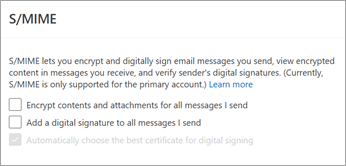
Pasirinkite iš:
Šifruoti visų siunčiamų pranešimų turinį ir priedus: automatiškai užšifruoja visus siunčiamus pranešimus.
Į visus siunčiamus pranešimus įtraukti skaitmeninį parašą : skaitmeniniu parašu pasirašo visus siunčiamus pranešimus.
Automatiškai pasirinkite geriausio sertifikatą skaitmeniniam pasirašymui: Leidžia "Outlook" pasirinkti pagrindinį sertifikatą. Jei nepažymėta, būsite paraginti pasirinkti tinkamą sertifikatą.Pažymėkite Gerai.
Pastaba
Į visus siunčiamus pranešimus įtraukti nauji pranešimai, atsakymai ir persiuntimai.
Laiško šifravimas naudojant "„Microsoft Purview“ pranešimų šifravimas" naujojoje "Outlook"
„Microsoft Purview“ pranešimų šifravimas su IRM apsauga neturėtų būti taikomas laiškams, kurie jau pasirašyti arba užšifruoti naudojant S/MIME. Vietoj to, norint taikyti IRM apsaugą, S/MIME parašas ir šifravimas turi būti pašalinti iš laiško (žr. prieš tai). Tas pats pasakytina ir apie IRM apsaugotus pranešimus; neturėtumėte jų pasirašyti ar šifruoti naudodami S/MIME.
Pastaba
Naujoji "Outlook" palaiko "Microsoft 365" pranešimų šifravimą, jei jūsų el. pašto serveris turi "Office 365 Enterprise E3" licenciją. Jei ne, galite šifruoti pranešimus naudodami S/MIME.
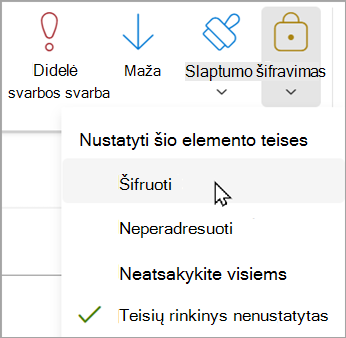
- El. laiške pasirinkite Parinktys, tada pasirinkite Šifruoti.
- Pasirinkite šifravimą, kuriam taikomi norimi apribojimai, pvz., šifruoti arba nepersiųsti.
- Baikite rašyti el. laišką, tada pasirinkite Siųsti.


Taip pat žr.
"Outlook" nustatymas naudoti S/MIME šifravimą
Atidaryti šifruotus ir apsaugotus pranešimus
Šifruotų pranešimų siuntimas naudojant asmeninę arba šeimos "Microsoft 365" prenumeratą
Laiškų apsaugojimas naudojant skaitmeninį identifikatorių programoje "Outlook"
Sužinokite apie el. laiškų apsaugą ir apsaugą programoje "Outlook"
El. laiško žymėjimas kaip paprastasis, asmeninis, privatus arba slaptas programoje "Outlook"