Kaip spintoje yra aplankų, padedančių tvarkyti dokumentus, "Outlook" suteikia panašų būdą įrašyti ir tvarkyti el. laiškus. Atsižvelgiant į naudojamą "Outlook" versiją, galite perkelti arba kopijuoti pranešimus tarp aplankų keliais skirtingais būdais. Norėdami dirbti su keliais pranešimais, pirmiausia atlikite šiuos veiksmus:
- Norėdami pažymėti gretimus laiškus, spustelėkite pirmąjį laišką, tada laikykite nuspaudę klavišą "Shift" ir spustelėkite paskutinį. Pasirenkami visi laiškai sąraše tarp pirmojo ir paskutinio spustelėto pranešimo.
- Norėdami pažymėti ne gretimus pranešimus, spustelėkite pirmąjį laišką, tada laikykite nuspaudę klavišą CTRL ir spustelėkite papildomi elementai.
Toliau pasirinkite naudojamos „Outlook“ versijos skirtuko parinktį.
Kurią „Outlook“ versiją naudoju?
Pastaba
Jei šiame naujame "Outlook" skirtuke atlikti veiksmai nepadeda, gali būti, kad dar nenaudojate naujosios "Outlook", skirtos "Windows". Pasirinkite Klasikinė "Outlook" ir atlikite nurodytus veiksmus.
Perkelti naudojant nuvilkimo funkciją naujojoje "Outlook"
Pažymėkite elementą, kurį norite perkelti.
Nuvilkite į paskirties aplanką ir atleiskite pelės mygtuką.
Pastaba
- Jei aplankas, į kurį norite perkelti arba kopijuoti pranešimą, nerodomas, nes jis yra sutrauktame aplanke, laikykite pelės žymiklį virš sutraukto aplanko piktogramos ir pasirodys poaplankiai. Kartokite tai, kol atsiras norimas aplankas.
- Jei elementas, kurį norite perkelti, yra viešasis aplankas arba "SharePoint" sąrašas, velkant jį į kitą aplanką vykdoma kopijavimo operacija.
Naujosios "Outlook" parinkties Perkelti arba kopijuoti naudojimas
Pažymėkite elementą, kurį norite perkelti.
"Outlook" juostelės grupėje Perkelti pasirinkite Perkelti. Arba dešiniuoju pelės mygtuku spustelėkite elementą ir, atsižvelgdami į tai, ką norite daryti, pasirinkite Perkelti arba Kopijuoti į aplanką.
Išplečiamajame sąraše pasirinkite aplanką.
- Jei jūsų aplanko nėra, pasirinkite Perkelti į kitą aplanką (arba Kopijuoti į kitą aplanką). Visų galimų aplankų sąraše pasirinkite aplanką, kurį norite perkelti arba kopijuoti.
Pastabos apie elementų perkėlimą autonominiu režimu naujojoje "Outlook"
Jei naudojate naująją "Outlook" autonominę versiją, atkreipkite dėmesį, kad perkeliant elementus, senesnius nei sukonfigūruotas laiko intervalas, jie veikia kitaip nei naudojant prisijungimo režimą arba " Outlook" žiniatinklyje. (Norėdami patikrinti, ar įjungtas autonominis, ar prisijungimo režimas, pasirinkite Parametrai>Bendra>Neprisijungęs prie interneto.)
Item move when Offline is set in new Outlook
Jei atjungties režimu perkeliate elementą, senesnį nei nustatytas laiko intervalas, į kitą vartotojo arba bendrai naudojamos pašto dėžutės aplanką, paskirties aplanke sukuriama elemento kopija, o pradinis elementas perkeliamas į aplanką Atkuriami elementai . Taip nutinka siekiant užtikrinti duomenų vientisumą ir išvengti atsitiktinio elementų praradimo.
Elementų judėjimas prisijungimo režimu naujojoje "Outlook" arba internetinėje „Outlook“
Naudojant "Outlook" prisijungimo režimu arba internetinė „Outlook“, elementų perkėlimas tarp aplankų veikia kaip numatyta, nesukuriant elemento kopijos paskirties aplanke ir neperkeliant pradinio elemento į aplanką Atkuriami elementai.
Perkėlimas naudojant nuvilkimo funkciją klasikinėje "Outlook"
Pažymėkite elementą, kurį norite perkelti.
Nuvilkite į paskirties aplanką ir atleiskite pelės mygtuką.
Pastaba
- Jei aplankas, į kurį norite perkelti arba kopijuoti pranešimą, nerodomas, nes jis yra sutrauktame aplanke, laikykite pelės žymiklį virš sutraukto aplanko piktogramos ir pasirodys poaplankiai. Kartokite tai, kol atsiras norimas aplankas.
- Jei elementas, kurį norite perkelti, yra viešasis aplankas arba "SharePoint" sąrašas, velkant jį į kitą aplanką vykdoma kopijavimo operacija.
Kopijavimas naudojant nuvilkimo funkciją klasikinėje "Outlook"
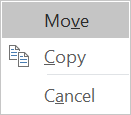
Elementą, kurį norite perkelti, pasirinkite laikydami nuspaudę dešinįjį pelės mygtuką (arba alternatyvų pelės mygtuką, jei pelę naudojate kaire ranka).
Nuvilkite į paskirties aplanką ir atleiskite pelės mygtuką.
Pasirodžius kontekstiniam meniu, pasirinkite Kopijuoti.
Naudokite parinktį Perkelti į aplanką arba Kopijuoti į aplanką klasikinėje "Outlook"
Pažymėkite elementą, kurį norite perkelti.
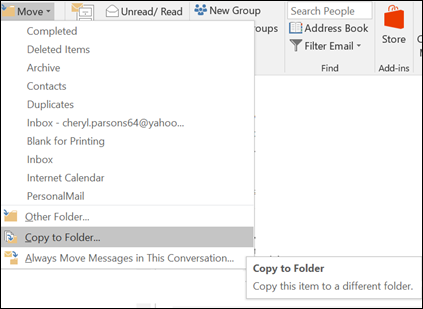
"Outlook" juostelės grupėje Perkelti pasirinkite Perkelti.
Norėdami perkelti elementą į aplanką, pasirinkite aplanką iš išplečiamojo sąrašo.
Jei jūsų aplanko nėra sąraše, pasirinkite Kitas aplankas ir pasirinkite aplanką dialogo lange Pasirinkti aplanką.
Norėdami kopijuoti elementą į aplanką, pasirinkite Kopijuoti į aplanką.
Elemento perkėlimas arba kopijavimas naudojant mainų sritį klasikinėje "Outlook"
- Pažymėkite elementą, kurį norite perkelti arba nukopijuoti.
- Norėdami perkelti, spustelėkite dešiniuoju pelės mygtuku ir pasirinkite Iškirpti. Norėdami kopijuoti, spustelėkite dešiniuoju pelės mygtuku ir pasirinkite Kopijuoti.
Taip pat galite naudoti sparčiuosius klavišus.
Norėdami nukopijuoti elementą: spustelėkite Ctrl + C.
Norėdami perkelti elementą: spustelėkite Ctrl + X
- Pereikite į aplanką, į kurį norite perkelti arba nukopijuoti elementą, tada spustelėkite Ctrl + V.
Pastaba apie elementų perkėlimą talpykliniu "Exchange" režimu
Jei naudojate "Outlook", skirtą "Windows", talpykliniu "Exchange" režimu, perkeliant elementus, senesnius nei sukonfigūruotas laiko intervalas, jie veikia kitaip nei naudojant prisijungimo režimą arba naudojant internetinę "Outlook".
Pastaba
Talpyklinis "Exchange" režimas pasiekiamas naudojant darbo arba mokymo įstaigos paskyras, naudojančias "Microsoft 365", arba "Exchange" paskyras.
Jei talpykliniu režimu perkeliate elementą, senesnį nei nustatytas "Outlook" talpykliniam režimui, į kitą vartotojo arba bendrinamos pašto dėžutės aplanką, paskirties aplanke sukuriama elemento kopija, o pradinis elementas perkeliamas į aplanką Atkuriami elementai . Taip nutinka siekiant užtikrinti duomenų vientisumą ir išvengti atsitiktinio elementų praradimo.
Perkėlimas naudojant nuvilkimo funkciją internetinė „Outlook“ arba Outlook.com
Pažymėkite elementą, kurį norite perkelti.
Nuvilkite į paskirties aplanką ir atleiskite pelės mygtuką.
Pastaba
- Jei aplankas, į kurį norite perkelti arba kopijuoti pranešimą, nerodomas, nes jis yra sutrauktame aplanke, laikykite pelės žymiklį virš sutraukto aplanko piktogramos ir pasirodys poaplankiai. Kartokite tai, kol atsiras norimas aplankas.
- Jei elementas, kurį norite perkelti, yra viešasis aplankas arba "SharePoint" sąrašas, velkant jį į kitą aplanką vykdoma kopijavimo operacija.
Parinkties Perkelti arba kopijuoti naudojimas internetinė „Outlook“ arba Outlook.com
Pažymėkite elementą, kurį norite perkelti.
"Outlook" juostelės grupėje Perkelti pasirinkite Perkelti. Arba dešiniuoju pelės mygtuku spustelėkite elementą ir, atsižvelgdami į tai, ką norite daryti, pasirinkite Perkelti arba Kopijuoti į aplanką.
Išplečiamajame sąraše pasirinkite aplanką.
- Jei jūsų aplanko nėra, pasirinkite Perkelti į kitą aplanką (arba Kopijuoti į kitą aplanką). Visų galimų aplankų sąraše pasirinkite aplanką, kurį norite perkelti arba kopijuoti.
