Pagal numatytuosius parametrus, kai į "Outlook" įtraukiate daugumą paskyrų tipų, jūsų pranešimai rodomi pokalbiuose. Pokalbis apima visus tos pačios gijos laiškus, turinčius tą pačią temos eilutę.
Toliau pasirinkite naudojamos „Outlook“ versijos skirtuko parinktį.
Kurią „Outlook“ versiją naudoju?
Pastaba
Jei šiame naujame "Outlook" skirtuke nurodyti veiksmai atitinka jūsų ekraną, gali būti, kad dar nenaudojate naujosios "Outlook", skirtos "Windows". Pasirinkite Klasikinė "Outlook" ir atlikite nurodytus veiksmus.
Pagal pokalbį sugrupuotų pranešimų peržiūra naujojoje "Outlook"
Puslapio viršuje pasirinkite Parametrai >Pašto>skaitymo sritis.
Pranešimų organizavimo dalyje, dalyje Kaip norite sutvarkyti pranešimų sąrašą, pasirinkite vieną parinktį pagal savo pageidavimus:
- Pasirinkite Grupuoti laiškus pagal pokalbį , kad peržiūrėtumėte pagal pokalbį sugrupuotus el. laiškus.
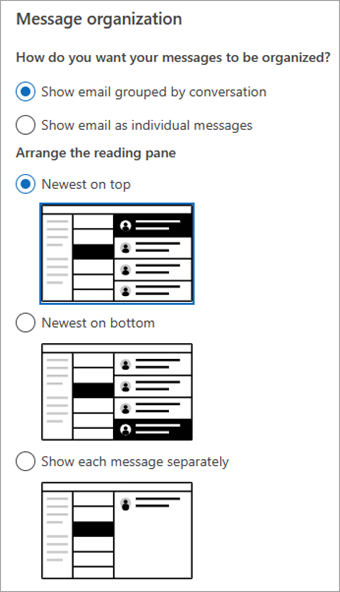
Taip pat galite pasirinkti parinktį Grupuoti pranešimus pagal pokalbių šakas , jei norite peržiūrėti el. laiškus kaip pokalbių šakas, arba pasirinkti Negrupuoti pranešimų , kad el. laiškai nebūtų grupuojami pagal pokalbius.
Pokalbio rodinio naudojimas klasikinėje "Outlook"
- Bet kuriame pašto aplanke, pvz., aplanke Gauta , pasirinkite>Rodyti Rodyti kaip pokalbius , kad įjungtumėte arba išjungtumėte pokalbių rodinį.

- Pasirinkite Visos pašto dėžutės arba Šis aplankas.

- Pokalbiai, kuriuose yra keli pranešimai, pranešimų sąraše žymimi trikampe išplėtimo / sutraukimo piktograma
 . Pasirinkite piktogramą , kad išplėstumėte arba sutrauktumėte pokalbį.
- Kiekviename pokalbyje laiškai rūšiuojami naujausi viršuje. Šios rikiavimo tvarkos pakeisti negalite.
- Kai gaunate naują pranešimą, kuris yra pokalbio dalis, visas pokalbis perkeliamas į laiškų sąrašo viršų.
- Visų pokalbių, kuriuose yra neskaitytų laiškų, tema yra paryškinta, o neskaitytų pranešimų skaičius rodomas šalia temos. Išplėtus pokalbį, visi neskaityti laiškai turi paryškintą antraštę.
Pokalbio parinkčių keitimas klasikinėje "Outlook"
Yra kelios pokalbio parinktys, kurias galite keisti.
Bet kuriame el. pašto aplanke, pvz., aplanke "Gauta", pasirinkite Peržiūrėti>pokalbio parametrus

Pasirinkite bet kurią iš galimų parinkčių.
-
Rodyti laiškus iš kitų aplankų Šią parinktį naudokite, kad pokalbyje būtų rodomi pranešimai, kurie buvo perkelti į kitus aplankus, taip pat jūsų išsiųsti pranešimai, saugomi aplanke Išsiųsta.
-
Rodyti siuntėjus virš temos Pasirinkus šią parinktį, pokalbio viršuje rodomi siuntėjų vardai, o ne pokalbio tema.
-
Visada išplėsti pasirinktą pokalbį Ši parinktis taikoma tik šiuo metu pasirinktam pokalbiui. Pažymėjus šį langelį pažymėtas pokalbis visada bus išplėstas.
-
Klasikinio įtraukos rodinio naudojimas Klasikinis įtraukos rodinys rodo pokalbio pranešimus įtrauktus pagal jų vietą pokalbyje.
Peržiūrėti pranešimus, sugrupuotus pagal pokalbį internetinė „Outlook“ arba Outlook.com
Puslapio viršuje pasirinkite Parametrai>Pašto>skaitymo sritis.
Pranešimų tvarkymo dalies "Kaip norite sutvarkyti laiškų sąrašą" dalyje pasirinkite parinktį pagal savo nuostatą:
- Pasirinkite Grupuoti laiškus pagal pokalbį , kad peržiūrėtumėte pagal pokalbį sugrupuotus el. laiškus.
Taip pat galite pasirinkti parinktį Grupuoti pranešimus pagal pokalbių šakas , jei norite peržiūrėti el. laiškus kaip pokalbių šakas, arba pasirinkti Negrupuoti pranešimų , kad el. laiškai nebūtų grupuojami pagal pokalbius.
Susiję straipsniai
Laiškų peržiūra pagal pokalbį programoje "Outlook", skirtoje "Mac"
