
Programoje "Outlook" parankinius galima rasti aplankų srities viršuje; Ji apima nuorodas į dažnai naudojamus aplankus. Aplankai Gauta ir Panaikinti elementai įtraukiami į parankinius pagal numatytuosius parametrus.
Toliau pasirinkite naudojamos „Outlook“ versijos skirtuko parinktį. Kurią „Outlook“ versiją naudoju?
Pastaba
Jei šiame naujame "Outlook" skirtuke atlikti veiksmai nepadeda, gali būti, kad dar nenaudojate naujosios "Outlook", skirtos "Windows". Pasirinkite Klasikinė "Outlook" ir atlikite nurodytus veiksmus.
Naujojoje "Outlook", skirtoje "Windows", galite pasirinkti:
Įtraukti arba pašalinti parankinius | Parankinių | slėpimas arba rodymasParankinių prisegimas viršuje
Elementų įtraukimas į parankinius naujojoje "Outlook"
Parankiniai suteikia greitą prieigą prie dažniausiai naudojamų aplankų ir rodinių. Aplankų srityje į aplanką Dažniausi galite įtraukti įvairių tipų elementus.
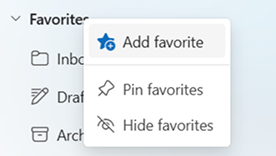
Įtraukti naują parankinį
- Pašto programos kairiojoje aplankų srityje dešiniuoju pelės mygtuku spustelėkite elementą, kurį norite įtraukti.
- Pasirinkite Įtraukti į parankinius.
Elementas rodomas aplankų srities viršuje, dalyje Parankiniai.
Patarimas
Galite pertvarkyti parankinius, vilkdami juos aukštyn arba žemyn parankinių sąraše. Taip pat galite įtraukti aplanką į Parankinius nuvilkdami jį tiesiai į aplankų srityje esančią dalį Parankiniai.
Elementų, kuriuos galite įtraukti į parankinius, tipai
- Pašto aplankai
- Pasirinktiniai aplankai
- Bendrinami aplankai (jei turite prieigą)
- Kontaktai arba asmenys, kuriems dažnai rašote el. laiškus
- Kategorijos
- Ieškos aplankai
Pašalinti elementą iš parankinių
- Dešiniuoju pelės mygtuku spustelėkite elementą dalyje Parankiniai.
- Pasirinkite Pašalinti iš Dažniausių.
Svarbu
Pašalinus elementą iš parankinių, jis nepanaikinamas, tik pašalinama nuoroda.
Parankinių slėpimas arba rodymas naujojoje "Outlook"
Jei aplankų srityje norite daugiau vietos, galite pasirinkti ją sutraukti arba visiškai paslėpti.
Slėpti parankinius
Pasirinkite Paštas, aplankų srityje dešiniuoju pelės mygtuku spustelėkite Parankiniai ir pasirinkite Slėpti parankinius.
Rodyti parankinius
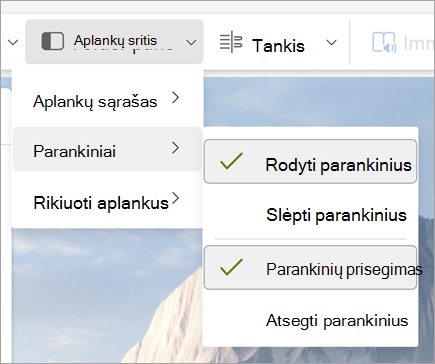
Pasirinkite Rodinys ir grupėje Maketas pasirinkite Aplankų sritis>Rodyti parankinius.
Parankinių prisegimas viršuje
Prisegus parankinius, jie išlieka matomi aplankų srities viršuje, kad neslinktų iš rodinio.
1 parinktis: Prisekite parankinius iš aplankų srities
- Pašto programėlėje kairiojoje aplankų srityje raskite parinktį Parankiniai.
- Pasirinkite Daugiau parinkčių (⋯) šalia Parankiniai arba dešiniuoju pelės mygtuku spustelėkite Parankiniai.
- Pasirinkite Prisegti parankinius.
Parankiniai liks matomi aplankų sąrašo viršuje, kol kiti aplankai slinks po jais.
2 parinktis: Parankinių juostelėje prisegimas arba atsegimas
- Pasirinkite skirtuką Rodinys.
- Pasirinkite Aplankų sritis > Parankiniai.
- Pasirinkite Prisegti arba Atsegti parankinius.
Susiję straipsniai
Aplanko Parankiniai naudojimas programoje "Outlook for Mac"
Dažnai naudojamų aplankų ir grupių įtraukimas į "Outlook Mobile" parankinius