Galite įjungti automatinį persiuntimą, kad persiųstumėte arba peradresuotumėte jums atsiųstus pranešimus į kitą abonementą.
Toliau pasirinkite naudojamos „Outlook“ versijos skirtuko parinktį.
Kurią „Outlook“ versiją naudoju?
Pastaba
Jei šiame naujame "Outlook" skirtuke atlikti veiksmai nepadeda, gali būti, kad dar nenaudojate naujosios "Outlook", skirtos "Windows". Pasirinkite skirtuką Klasikinė "Outlook" ir atlikite nurodytus veiksmus.
Kaip įjungti automatinį persiuntimą naujojoje "Outlook"
Viršutiniame naujosios "Outlook" lange pasirinkite Parametrai .
.
Pasirinkite Pašto>persiuntimas.
Pastaba
Galite būti paraginti prisijungti puslapyje Peradresavimas ir IMAP. Jei taip, jums reikės atlikti autentifikavimą, kad būtų pasiekiami peradresavimo, POP ir IMAP parametrai.
Perjunkite jungiklį Įgalinti peradresavimą , įveskite peradresavimo el. pašto adresą ir pasirinkite Įrašyti.
Patarimas
Jei norite, kad pradinio pranešimo kopija liktų pašto dėžutėje, pasirinkite Išsaugoti persiųstų pranešimų kopiją.
Kaip išjungti automatinį persiuntimą naujoje "Outlook"
- Viršutiniame naujosios "Outlook" lange pasirinkite Parametrai .
- Pasirinkite Pašto>persiuntimas.
- Perjunkite jungiklį Išjungti peradresavimą ir pasirinkite Įrašyti.
Galite automatiškai persiųsti arba peradresuoti savo el. laiškus, klasikinėje "Outlook" nustatydami aplanko Gauta taisyklę. Tai praverčia, jeigu norite skaityti ir atsakyti į pranešimus iš kitos el. pašto paskyros arba kai pageidaujate, kad jums išvykus jūsų laiškus gautų ir į juos atsakinėtų kitas asmuo.
Kaip įjungti automatinį persiuntimą klasikinėje "Outlook"
Jei naudojate klasikinę "Outlook", juostelėje pasirinkite skirtuką Pagrindinis , tada dalyje Daugiau komandų pasirinkite Taisyklės>Taisyklių valdymas & Įspėjimai.
Jei turite nustatytą daugiau nei vieną el. pašto paskyrą, skirtuke El. pašto taisyklės įsitikinkite, kad Taikyti keitimus šiam aplankui nustatytas el. pašto adresas, nuo kurio norite pradėti. Kitu atveju pereikite prie kito veiksmo.
Pasirinkite Nauja taisyklė.
Dalyje Pradėti nuo tuščios taisyklės pasirinkite Taikyti taisyklę gaunamiems pranešimams. Pasirinkite Pirmyn.
Esant Kurias sąlygas norite tikrinti?
Atlikdami 1 arba 2 veiksmą nepažymėkite jokių sąlygų ir neredaguokite taisyklės aprašo.
Pasirinkite Pirmyn, tada pasirinkite Taip Ši taisyklė bus taikoma visiems gautiems laiškams.

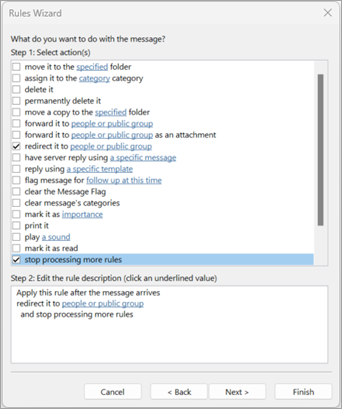
Dalyje Ką ketinate daryti su laišku?
Dalyje 1 veiksmas: pasirinkite veiksmą (-us) pasirinkite Peradresuoti žmonėms arba viešajai grupei ir daugiau taisyklių nebeapdoroti.
Dalyje 2 veiksmas: redaguoti taisyklės aprašą, pasirinkite žmonių arba viešosios grupės saitą.
Dialogo lango Adresas taisyklė dalyje Adresų knygelė pasirinkite kontaktų sąrašą, kuriame yra adresas, kuriuo norite persiųsti.
- Apačioje esančiame lauke Kam įveskite el. pašto adresą, kuriuo norite peradresuoti visus savo laiškus. Pažymėkite Gerai. El. pašto adresą, į kurį norite įterpti visus peradresuotus el. laiškus, turėtumėte matyti atlikdami 2 veiksmą.
Pasirinkite Baigti, pasirinkite Taikyti, tada pasirinkite Gerai.
Pirmą kartą patikrinę, ar laiškai sėkmingai peradresuojami, patikrinkite nepageidaujamo el. pašto arba pašto šiukšlių aplanką, ar ten perkelti.
Susiję straipsniai
Atsakymas į el. laišką arba jo persiuntimas
Laiškų tvarkymas naudojant taisykles
Kaip įjungti automatinį persiuntimą internetinėje "Outlook„Outlook“"
Žiniatinklio internetinė "Outlook„Outlook“" lango viršuje pasirinkite .
Pasirinkite Pašto>persiuntimas.
Pastaba
Galite būti paraginti prisijungti puslapyje Peradresavimas ir IMAP. Jei taip, jums reikės atlikti autentifikavimą, kad būtų pasiekiami peradresavimo, POP ir IMAP parametrai.
Perjunkite jungiklį Įgalinti peradresavimą , įveskite peradresavimo el. pašto adresą ir pasirinkite Įrašyti.
Patarimas
Jei norite, kad pradinio pranešimo kopija liktų pašto dėžutėje, pasirinkite Išsaugoti persiųstų pranešimų kopiją.
Kaip išjungti automatinį persiuntimą internetinėje "Outlook„Outlook“"
- Žiniatinklio internetinė "Outlook„Outlook“" lango viršuje pasirinkite .
- Pasirinkite Pašto>persiuntimas.
- Perjunkite jungiklį Išjungti peradresavimą ir pasirinkite Įrašyti.
Susiję straipsniai
El. laiškų kūrimas, atsakymas ir persiuntimas internetinėje „Outlook“
Kaip įjungti automatinį persiuntimą Outlook.com
Puslapio Outlook.com viršuje pasirinkite Parametrai .
Pasirinkite Pašto>persiuntimas ir IMAP.
Pastaba
Galite būti paraginti prisijungti puslapyje Peradresavimas ir IMAP. Jei taip, jums reikės atlikti autentifikavimą, kad būtų pasiekiami peradresavimo, POP ir IMAP parametrai.
Pasirinkite Įgalinti persiuntimą, įveskite peradresuojamojo elektroninio pašto adresą ir pasirinkite Įrašyti.
Kaip išjungti automatinį persiuntimą Outlook.com
- Puslapio Outlook.com viršuje pasirinkite Parametrai .
- Pasirinkite Pašto>persiuntimas ir IMAP.
- Pasirinkite Išjungti peradresavimą ir pasirinkite Įrašyti.
Taip pat žr.
Taisyklių naudojimas automatiniam laiškų persiuntimui
