Suvestinė
Galite atšaukti el. laišką iš naujos arba klasikinės "Outlook", skirtos "Windows", arba internetinė „Outlook“ tik jei jūs ir gavėjas turite "Microsoft 365" darbo arba mokymo įstaigos el. pašto paskyrą toje pačioje organizacijoje, o gavėjas dar neatidarė laiško.
Asmeninės el. pašto paskyros ("Gmail", "Hotmail" Outlook.com) negali naudoti laiško atšaukimo. Asmeninėms paskyroms naudokite atidėjimo funkciją "Anuliuoti siuntimą", esančią naujojoje "Outlook", skirtoje "Windows", arba "Outlook.com".
Jei naudojate "Outlook for Mac", eikite į el. laiško atšaukimas programoje "Outlook for Mac".
Pastaba
Jei šiame naujame "Outlook" skirtuke atlikti veiksmai nepadeda, gali būti, kad dar nenaudojate naujosios "Outlook", skirtos "Windows". Pasirinkite skirtuką Klasikinė "Outlook" ir atlikite nurodytus veiksmus.
Pranešimo atšaukimas ir pakeitimas naujojoje "Outlook"
- Kairiojoje aplankų srityje pasirinkite Išsiųsta , tada dukart spustelėkite išsiųstą laišką, kad jį atidarytumėte atskirame lange.
- Juostelėje pasirinkite
 Recall Message, tada patvirtinimo dialogo lange pasirinkite Gerai .
- Netrukus į savo aplanką Gauta gausite pranešimo atšaukimo ataskaitą. Pasirinkę tame pranešime esantį saitą pamatysite, ar atšaukti pavyko, laukiama, ar nepavyko.
Atšaukus laišką, jūsų išsiųstas laiškas pašalinamas iš jo dar neatidariusių gavėjų pašto dėžučių. Taip pat galite išsiųsti šį laišką pakeisiantį laišką. Pavyzdžiui, jei pamiršote įterpti priedą, galite bandyti atšaukti laišką ir išsiųsti pakeitimo laišką su priedu.
Laiško atšaukimas ir pakeitimas klasikinėje "Outlook" versijoje
Aplankų srityje, "Outlook" lango kairėje, pasirinkite aplanką Išsiųsti laiškai .
Atidarykite norimą atšaukti laišką. Norėdami atidaryti laišką, turėsite spustelėti du kartus. Pasirinkus pranešimą, kad jis būtų rodomas skaitymo srityje, nebus galima atšaukti laišką.
Jei turite klasikinę juostelę, skirtuko Pranešimas grupėje Perkelti pasirinkite Daugiau perkėlimo veiksmų, tada pasirinkite Atšaukti šį pranešimą.
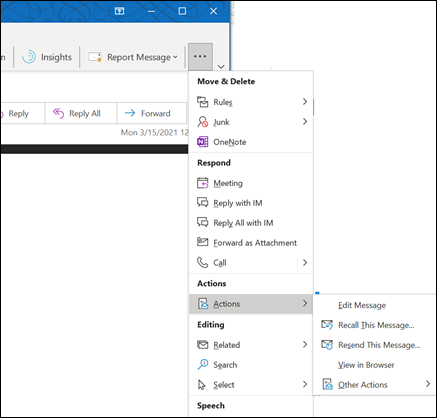
Jei naudojate supaprastintą juostelę, pasirinkite skirtuką Pranešimas , tada pasirinkite Daugiau komandų (...). Nukreipkite žymiklį į Veiksmai ir pasirinkite Atšaukti šį pranešimą.
Pastaba
- Jei nematote komandos Atšaukti šį pranešimą , tikriausiai neturite "Exchange" paskyros arba ši funkcija negalima jūsų organizacijoje.
- Negalite atšaukti laiško, kuris apsaugotas Azure Informacijos apsauga.
- Negalite atšaukti pranešimo internetinėje "Outlook„Outlook“".
Pasirinkite Naikinti neskaitytas šio pranešimo kopijas arba Naikinti neskaitytas kopijas ir pakeisti nauju pranešimu, tada pasirinkite Gerai.
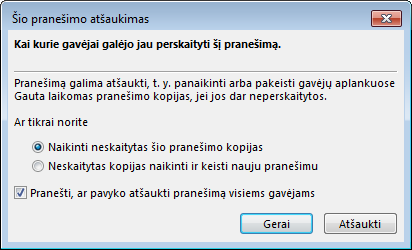
Jei siunčiate atšauktą pranešimą pakeičiantį laišką, sukurkite jį ir pasirinkite Siųsti.
Atšaukimo tikrinimas klasikinėje "Outlook"
Pateikę atšaukimo užklausą, paprastai mažiau nei po 30 sekundžių, gausite pranešimą el. paštu, kurio tema yra "Pranešimo atšaukimo ataskaita [pradinio pranešimo tema]".
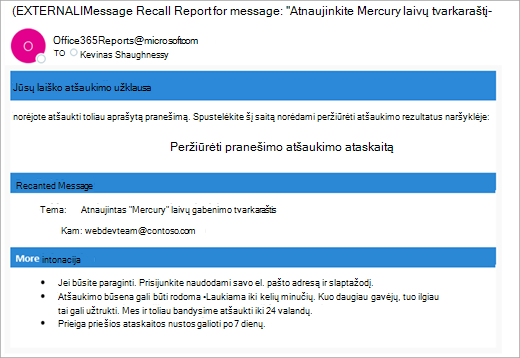
Pasirinkite saitą Peržiūrėti pranešimo atšaukimo ataskaitą , kad peržiūrėtumėte ataskaitą naršyklėje. Jei esate paraginti, prisijunkite naudodami savo pašto dėžutės kredencialus, kad peržiūrėtumėte ataskaitą.
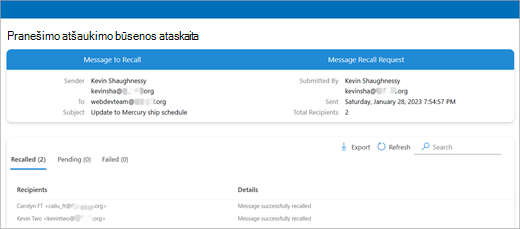
Atšaukimo veiksmai paprastai vyksta greitai, neatsižvelgiant į tai, kiek gavėjų dalyvauja. Tačiau jei atšaukimo užklausa negali būti įvykdyta iš karto dėl kažkokių priežasčių (pvz., gavėjo pašto dėžutė laikinai nepasiekiama), mes ir toliau bandysime iš naujo iki 24 valandų, prieš pažymėdami atšaukimą kaip nepavykusį.
Būsenos atnaujinimai paprastai būna gana greiti, bet kartais gali užtrukti iki penkių minučių, kai laiškas priimamas iki kelių šimtų gavėjų. Daugeliui gavėjų (dešimčių tūkstančių) pats atšaukimas vyksta greitai, bet gali užtrukti iki trisdešimties minučių, kol bus rasta visų gavėjų atšaukimo būsena.
Pastaba
Internetinė „Outlook“ yra internetinė „Outlook“ versija, skirta verslo vartotojams, naudojantiems darbo arba mokymo įstaigos paskyrą.
Pranešimo atšaukimas internetinėje "Outlook„Outlook“"
- Kairiojoje aplankų srityje pasirinkite Išsiųsta , tada dukart spustelėkite išsiųstą laišką, kad jį atidarytumėte atskirame lange.
- Juostelėje pasirinkite Atšaukti pranešimą, tada patvirtinimo dialogo lange pasirinkite Gerai .
- Netrukus į savo aplanką Gauta gausite pranešimo atšaukimo ataskaitą. Pasirinkę tame pranešime esantį saitą pamatysite, ar atšaukti pavyko, laukiama, ar nepavyko.
Pastaba
Outlook.com yra internetinė „Outlook“ versija, skirta vartotojams, prisijungusiems naudojant asmeninę „Microsoft“ paskyrą, pvz., Outlook.com arba Hotmail.com paskyrą.
Ar galiu atšaukti pranešimą programoje "Outlook.com"?
Tarkime, kad ką tik išsiuntėte el. laišką kam nors per klaidą programoje "Outlook.com". Kaip tai prisimenate?
Deja, negalite.
Pranešimo atšaukimas negalimas vartotojams, turintiems el. pašto adresus @outlook.com, kurie baigiasi , @hotmail.com, @live.comarba @msn.com. Tai yra žiniatinklio el. pašto tarnybos, kai išsiuntus el. laišką jis dingsta iš jūsų el. pašto serverio ir jūs negalite jo kontroliuoti.
Siuntimo anuliavimo nustatymas Outlook.com
Nors negalite atšaukti išsiųsto pranešimo, įjungus siuntimo anuliavimo parinktį, Outlook.com atideda laiško išsiuntimą, kad galėtumėte jį atšaukti, jei persigalvosite.
Pranešimo siuntimą galite atidėti iki 30 sekundžių. Norėdami įjungti siuntimo anuliavimo parinktį:
- Puslapio viršuje pasirinkite Nustatymai
 >MailCompose>.
- Dalyje Anuliuoti siuntimą pasirinkite, kiek laiko Outlook.com lauks, kol bus išsiųsti pranešimai.
- Pasirinkite Įrašyti.
Anuliuoti siuntimą Outlook.com
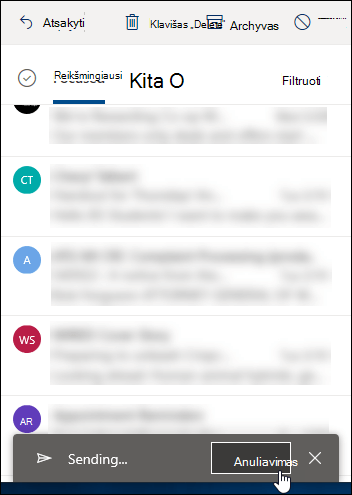
Nustatę siuntimo anuliavimą, siųsdami naują pranešimą pranešimų sąrašo apačioje matysite raginimą anuliuoti . Raginimas bus pasiekiamas tiek laiko, kiek nustatėte Compose.
Vis dar reikia pagalbos?

|
Norėdami gauti palaikymą Outlook.com, bakstelėkite arba spustelėkite čia arba meniu juostoje pasirinkite Žinynas ir įveskite užklausą. Jei savarankiška pagalba nepadeda išspręsti problemos, slinkite žemyn iki Vis dar reikia pagalbos? ir pasirinkite Taip.
Jei pirmiau nurodyti veiksmai nepadeda arba negalite prisijungti, bakstelėkite arba spustelėkite čia. |

|
Jei reikia daugiau pagalbos dėl "Microsoft" paskyros ir prenumeratų, apsilankykite Paskyros & atsiskaitymo žinyne. |

|
Norėdami gauti pagalbos ir pašalinti kitų "„Microsoft“" produktų ir paslaugų triktis, čia įveskite savo problemą. |

|
Skelbkite klausimus, stebėkite diskusijas ir bendrinkite žinias Outlook.com bendruomenėje. |
Susiję straipsniai
El. laiško atšaukimas programoje "Outlook", skirtoje "Mac"
Debesies pagrindu veikiantis pranešimų atšaukimas "Exchange Online" – "„Microsoft“" bendruomenės telkinys
Patikrinkite, ar turite "Exchange" paskyrą klasikinėje "Outlook"

