Sąlyginis formatavimas leidžia išskirti el. laiškus programoje "Outlook", kai jie atitinka jūsų nustatytas sąlygas. Kai nurodote sąlygas, kurias turi atitikti gaunamas laiškas, pvz., siuntėjo vardą arba el. pašto adresą, sąlyginis formatavimas bus taikomas tik šiems laiškams.
Pastaba
Sąlyginis formatavimas pasiekiamas tik asmenims, naudojantiems darbo arba mokymo įstaigos paskyrą programoje "Outlook" su reikalavimus atitinkančia "Microsoft 365" prenumerata.
Toliau pasirinkite naudojamos „Outlook“ versijos skirtuko parinktį.
Kurią „Outlook“ versiją naudoju?
Pastaba
Jei šiame naujame "Outlook" skirtuke atlikti veiksmai nepadeda, gali būti, kad dar nenaudojate naujosios "Outlook", skirtos "Windows". Pasirinkite Klasikinė "Outlook" ir atlikite nurodytus veiksmus.
Kai nustatote sąlyginio formatavimo taisyklę, ji bus nustatyta ir skaitytiems , ir neskaitytiems laiškams ir taikoma visuose aplankuose, išskyrus Juodraščius.
Toliau pateikti pavyzdžiai, kaip galite naudoti sąlyginį formatavimą.
- Įtraukite raudoną paryškinimą į vadovo siunčiamus el. laiškus.
- El. laiškus rodyti žaliai, kai temoje yra konkrečių žodžių, pvz., "susitikimas".
- Naudokite oranžinę spalvą visiems laiškams, kuriuose esate įtraukti į kopijos eilutę.
Sąlyginio formatavimo taisyklės tvarkomos Parametrai >Sąlyginis formatavimasPaštas>.
Taisyklės išdėstomos pagal jų rodymo tvarką. Jei tarp taisyklių yra konfliktas, viršenybė teikiama viršutinei taisyklei.
Nematote numatomos taisyklės parinkties? Ne visos klasikinės "Outlook" sąlyginio formatavimo parinktys pasiekiamos naujojoje "Outlook". Jei norite matyti daugiau taisyklių parinkčių, praneškite mums! Naujojoje "Outlook" eikite į Žinynas>Atsiliepimai >Pateikti pasiūlymą.
- Eikite į Parametrai>Sąlyginis pašto>formatavimas.
- Pasirinkite + Įtraukti taisyklę.
- Pavadinkite naują taisyklę.
- Pasirinkite savo sąlygas (-as).
- Pasirinkite rodomo pranešimų sąrašo šrifto spalvą. Dalyje Peržiūra galite pateikti pavyzdį, kaip bus rodomas tekstas.
- Kai būsite patenkinti pasirinkimu, pasirinkite Gerai.
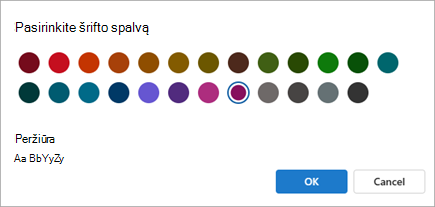
- Pasirinkite Įrašyti.
- Pasirinkite Parametrai>Sąlyginis pašto>formatavimas.
- Pasirinkite Redaguoti
 .
.
- Atnaujinkite norimus keisti laukus.
- Pasirinkite Įrašyti.
- Pasirinkite Parametrai>Sąlyginis pašto>formatavimas.
- Pasirinkite taisyklės naikinimo taisyklę
 šalia taisyklės, kurią norite panaikinti.
- Pažymėkite Gerai.
- Pasirinkite Parametrai>Sąlyginis pašto>formatavimas.
- Naudokite šalia taisyklės esantį jungiklį, kad ją išjungtumėte arba įjungtumėte.
Sąlyginis formatavimas leidžia išskirti laiškus, atitinkančius konkrečius kriterijus, sąraše naudojant spalvas, šriftus ir stilius. Turite nurodyti sąlygas, kurias turi atitikti gaunamas laiškas, pvz., siuntėjo vardą arba el. pašto adresą, tada sąlyginis formatavimas bus taikomas tik šiems laiškams.
Pvz., sąlyginė taisyklė gali nurodyti, kad visi jūsų vadovo atsiųsti laiškai sąraše būtų raudonos spalvos.
Norėdami atlikti tolesnius savo el. laiškų teksto keitimus, pakeiskite numatytąjį el. laiškų šriftą arba teksto spalvą.
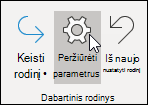
Skirtuko Rodinys grupėje Dabartinis rodinys pasirinkite Rodinio parametrai.
Dialogo lange Išplėstiniai peržiūros parametrai pasirinkite Sąlyginis formatavimas.
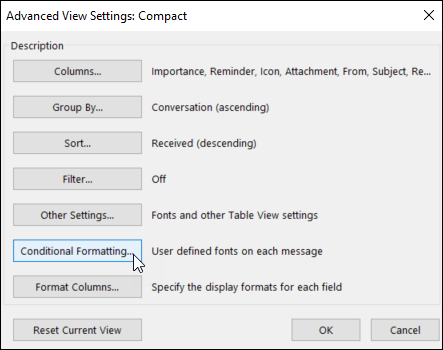
Rodomas numatytųjų taisyklių rinkinys. Įtraukiama ir neskaitytų pranešimų taisyklė. Taikant šią taisyklę neskaityti laiškai sąraše rodomi paryškinti. Be to, rodomos visos sąlyginio formatavimo taisyklės, kurias sukūrėte srityje Tvarkyti naudodami ankstesnę "Outlook" versiją.
Atlikite kurį nors iš šių veiksmų:
- Norėdami naikinti taisyklę, pažymėkite ją, tada pasirinkite Naikinti.
- Norėdami laikinai išjungti taisyklę, išvalykite jos žymės langelį.
- Norėdami keisti taisyklės kriterijus, pasirinkite taisyklę, tada pasirinkite Sąlyga.
- Norėdami keisti teksto formatavimą, pasirinkite taisyklę, tada pasirinkite Šriftas.
- Norėdami įtraukti naują sąlyginio formatavimo taisyklę, pasirinkite Įtraukti, lauke Pavadinimas įveskite pavadinimą, pasirinkite Šriftas , kad nurodytumėte formatavimą, tada pasirinkite Sąlyga , kad nurodytumėte taisyklės kriterijus.
Įvykdykite 1 ir 2 žingsnius ankstesniame skyriuje, tada atlikite šiuos veiksmus:
Ką daryti, kad visi Karolio Balkaus laiškai būtų raudoni
(Tik klasikinėje "Outlook")
- Pasirinkite Įtraukti.
- Įveskite taisyklės pavadinimą.
- Pasirinkti šriftą.
- Dalyje Spalva pasirinkite Raudona.
- Pažymėkite Gerai.
- Pasirinkite sąlygą.
- Lauke Nuo įveskite John Kane.
Pastaba
Pavadinimas turi visiškai atitikti jūsų gaunamuose laiškuose rodomą pavadinimą.
- Dialogo languose Filtravimas, Sąlyginis formatavimas ir Išplėstiniai peržiūros parametrai pasirinkite Gerai.
Ką daryti, kad visi laiškai, kurių temoje yra žodis „Contoso“, būtų žali
(Tik klasikinėje "Outlook")
- Pasirinkite Įtraukti.
- Įveskite taisyklės pavadinimą.
- Pasirinkti šriftą.
- Dalyje Spalva pasirinkite Žalia.
- Pažymėkite Gerai.
- Pasirinkite sąlygą.
- Lauke Ieškoti žodžio (žodžių) įveskite Contoso.
- Dialogo languose Filtravimas, Sąlyginis formatavimas ir Išplėstiniai peržiūros parametrai pasirinkite Gerai.
Ką daryti, kad visi laiškai, kurių temoje arba tekste yra žodis „šventė“, būtų mėlyni
(Tik klasikinėje "Outlook")
- Pasirinkite Įtraukti.
- Įveskite taisyklės pavadinimą.
- Pasirinkti šriftą.
- Dalyje Spalva pasirinkite Mėlyna.
- Pažymėkite Gerai.
- Pasirinkite sąlygą.
- Lauke Ieškoti žodžio (žodžių) įveskite holiday.
- Dialogo languose Filtravimas, Sąlyginis formatavimas ir Išplėstiniai peržiūros parametrai pasirinkite Gerai.
Kai nustatote sąlyginio formatavimo taisyklę, ji bus nustatyta ir skaitytiems , ir neskaitytiems laiškams ir taikoma visuose aplankuose, išskyrus Juodraščius.
Toliau pateikti pavyzdžiai, kaip galite naudoti sąlyginį formatavimą.
- Įtraukite raudoną paryškinimą į vadovo siunčiamus el. laiškus.
- El. laiškus rodyti žaliai, kai temoje yra konkrečių žodžių, pvz., "susitikimas".
- Naudokite oranžinę spalvą visiems laiškams, kuriuose esate įtraukti į kopijos eilutę.
Sąlyginio formatavimo taisyklės tvarkomos Parametrai>Sąlyginis formatavimasPaštas>.
Taisyklės išdėstomos pagal jų rodymo tvarką. Jei tarp taisyklių yra konfliktas, viršenybė teikiama viršutinei taisyklei.
- Eikite į Parametrai>Sąlyginis pašto>formatavimas.
- Pasirinkite + Įtraukti taisyklę.
- Pavadinkite naują taisyklę.
- Pasirinkite savo sąlygas (-as).
- Pasirinkite rodomo pranešimų sąrašo šrifto spalvą. Dalyje Peržiūra galite pateikti pavyzdį, kaip bus rodomas tekstas.
- Kai būsite patenkinti pasirinkimu, pasirinkite Gerai.
- Pasirinkite Įrašyti.
- Pasirinkite Parametrai>Sąlyginis pašto>formatavimas.
- Pasirinkite Redaguoti .
- Atnaujinkite norimus keisti laukus.
- Pasirinkite Įrašyti.
- Pasirinkite Parametrai>Sąlyginis pašto>formatavimas.
- Pasirinkite taisyklės naikinimo taisyklę šalia taisyklės, kurią norite panaikinti.
- Pažymėkite Gerai.
- Pasirinkite Parametrai>Sąlyginis pašto>formatavimas.
- Naudokite šalia taisyklės esantį jungiklį, kad ją išjungtumėte arba įjungtumėte.

