Toliau pasirinkite naudojamos „Outlook“ versijos skirtuko parinktį.
Kurią „Outlook“ versiją naudoju?
Pastaba
Jei šiame naujame "Outlook" skirtuke atlikti veiksmai nepadeda, gali būti, kad dar nenaudojate naujosios "Outlook", skirtos "Windows". Pasirinkite Klasikinė "Outlook" ir atlikite nurodytus veiksmus.
Pranešimo įrašymas kaip failo kompiuteryje arba debesyje naujojoje "Outlook"
Pašto programos pranešimų sąraše pasirinkite norimą įrašyti pranešimą, kad jis būtų atidarytas skaitymo srityje, arba dukart spustelėkite laišką, kad jį atidarytumėte naujame lange.
Laiško antraštėje pasirinkite Daugiau veiksmų >Įrašyti kaip.
Patarimas
Taip pat galite dešiniuoju pelės mygtuku spustelėti pranešimą pranešimų sąraše ir meniu pasirinkti Įrašyti kaip.
Pasirinkite aplanką (arba debesies vietą), kur norite įrašyti pranešimą. Failo pavadinimas pagal numatytuosius nustatymus yra laiško pavadinimas, kurį galite pervardyti, jei norite tai padaryti.
Pasirinkite Įrašyti.
Pranešimo įrašymas kaip PDF failo naujojoje "Outlook"
Naujojoje "Outlook" PDF nėra vienas iš numatytųjų tipų Įrašyti kaip.
"„Microsoft“ Print To PDF" programa, įtraukta į "Windows 10" ir "Windows 11", leidžia spausdinti bet kokį el. laišką tiesiai į PDF.
- Atidarykite laišką, kurį norite įrašyti PDF formatu.
- Pranešime pasirinkite Daugiau veiksmų>Spausdinti>Spausdinti.
- Spausdintuvo išplečiamajame sąraše pasirinkite "„Microsoft“" spausdinti į PDF.
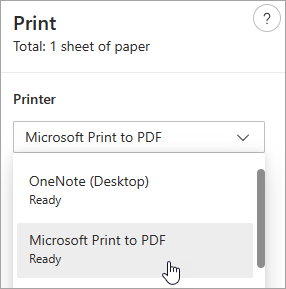
- Pasirinkite Spausdinti.
- Lauke Įrašyti spausdinimo išvestį kaip pasirinkite aplanką, kuriame bus įrašytas PDF, ir įveskite failo vardą. Tada pasirinkite Įrašyti.
Laiško juodraščio, kurį norite baigti vėliau, juodraščio įrašymas naujojoje "Outlook"
Juodraštis įrašomas automatiškai. Juodraštis visada įrašomas aplanke Juodraštis .
Juodraštis įrašomas kas 30 sekundžių ir nėra galimybės pakeisti šio laiko intervalo arba juodraščio įrašymo vietos.
Kaip rankiniu būdu įrašyti juodraštį
- Juostelėje pasirinkite Parinktys, tada pasirinkite Įrašyti juodraštį.
Norėdami grįžti į įrašytą pranešimo juodraštį
- Aplankų srityje pasirinkite Juodraščiai ir tada pasirinkite pranešimą arba dukart jį spustelėkite, kad atidarytumėte naujame lange.
- Jei norite panaikinti juodraštį, pasirinkite pranešimą ir pasirinkite Naikinti
 arba spustelėkite jį dešiniuoju pelės mygtuku ir išplečiamajame sąraše pasirinkite Naikinti.
Patarimas: juodraščių valdymas naudojant "Outlook", skirtą "iOS", ir "Outlook", skirtą "Android"
Jei naudojate "Outlook", skirtą "iOS", arba "Outlook", skirtą "Android", juodraščiai bus automatiškai sinchronizuojami su mobiliuoju įrenginiu. Čia galite baigti kompiuteryje pradėtus pranešimus, lengvai įtraukti priedus iš nuotraukų ar fotoaparato arba naudodami "Office Lens" galite užfiksuoti pastabas iš interaktyviosios lentos susitikime.
Pranešimo įrašymas kaip "Word" dokumento arba šablono
Pranešimo įrašymas kaip Word dokumento arba šablono šiuo metu nepalaikomas naujoje Outlook.
Pranešimo įrašymas arba perkėlimas į kitą "Outlook" aplanką
Jei norite įrašyti laišką į kitą "Outlook" aplanką, tai padaryti lengviausia perkelti arba nukopijuoti laišką į paskirties aplanką. Žr. Elemento perkėlimas arba kopijavimas į kitą aplanką.
Pranešimo įrašymas kaip failo kompiuteryje arba debesyje naudojant klasikinę "Outlook"
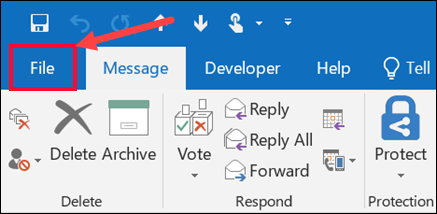
Dukart spustelėkite, kad atidarytumėte norimą įrašyti pranešimą, tada meniu Failas pasirinkite Įrašyti kaip.
Dialogo lango Įrašyti kaipaplankų srityje pasirinkite aplanką, tada pasirinkto aplanko vietą, kur norite įrašyti failą.
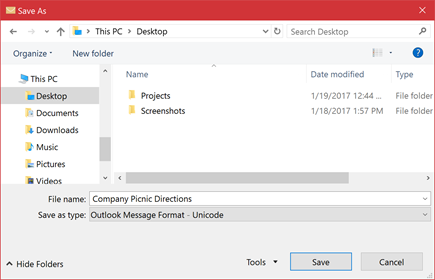
Lauke Failo vardas įveskite failo vardą.
Sąraše Įrašyti kaip tipą priimkite numatytąjį tipą arba pasirinkite kitą failo tipą sąraše.
Pranešimo įrašymas kaip PDF failo
Klasikinėje "Outlook" nėra PDF kaip numatytųjų tipų Įrašyti kaip. "„Microsoft“ Print To PDF" programa, įtraukta į "Windows 10" arba "Windows 11", leidžia spausdinti bet kokį el. laišką tiesiai į PDF.
Atidarykite pranešimą, kurį norite įrašyti, ir skirtuke Failas pasirinkite Spausdinti.
Spausdintuvo išplečiamajame sąraše pasirinkite "„Microsoft“" spausdinimas į PDF.
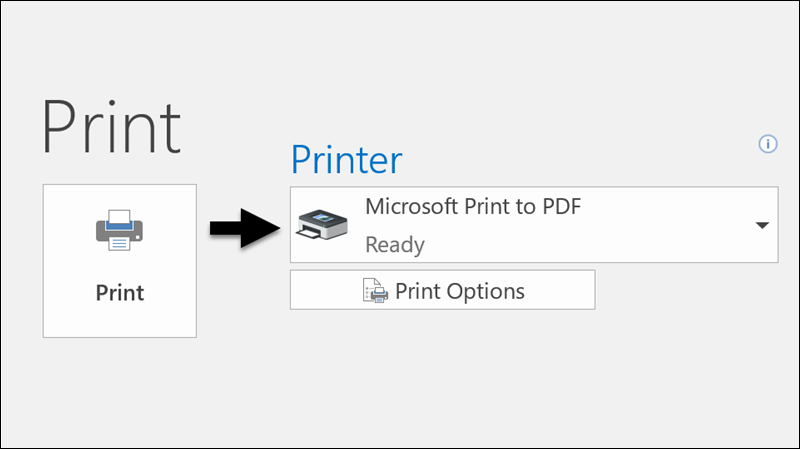
Pasirinkite Spausdinti.
Lauke Įrašyti spausdinimo išvestį kaip pasirinkite PDF aplanką ir įveskite failo vardą. Tada pasirinkite Įrašyti.
Pranešimo įrašymas kaip Word dokumento
Klasikinė "Outlook" negali įrašyti pranešimo tiesiogiai kaip "Word" dokumento failo. Tačiau laišką galite įrašyti kaip HTML failą ir atidaryti jį programoje "Word". Įrašius el. laišką kaip HTML failą, išsaugomas visas formatavimas, vaizdai ir saitai, taip pat įtraukiama antraštės informacija, kuri apima nuo, kam, kopijos ir temos informaciją.
- Atidarykite pranešimą, kurį norite įrašyti, ir skirtuke Failas pasirinkite Įrašyti kaip.
- Dialogo lango Įrašyti kaipaplankų srityje pasirinkite aplanką, tada pasirinkto aplanko vietą, kur norite įrašyti failą.
- Lauke Failo vardas įveskite failo vardą.
- Tipų sąraše Įrašyti kaip pasirinkite HTML ir Įrašyti.
- Atidarykite Word ir pasirinkite Atidaryti failą>.
- Pasirinkite HTML failą, kurį įrašėte atlikdami 4 veiksmą.
- Pasirinkite Failas>Įrašyti kaip, tada išplečiamajame sąraše Failo tipas pasirinkite Word Dokumentas (*.docx) prieš pasirinkdami Įrašyti.
Pranešimo įrašymas kaip šablono
Norėdami siųsti el. laiškus, kuriuose yra informacijos, kuri nesikeičia kiekviename pranešime, naudokite el. laiškų šablonus. Galite sukurti ir įrašyti pranešimą kaip šabloną, tada naudoti tą šabloną. Įtraukite bet kokią naują informaciją prieš siųsdami šabloną kaip pranešimą.
- Skirtuke Pagrindinis pasirinkite Naujas el. laiškas.
- Pranešimo tekste įveskite norimą turinį.
- Laiško lange pasirinkite skirtuką Failas , tada pasirinkite Įrašyti kaip.
- Dialogo lango Įrašyti kaiptipų sąraše pasirinkite "Outlook" šablonas.
- Lauke Failo vardas įveskite savo šablono pavadinimą ir pasirinkite Įrašyti.
Klasikinė programa "Outlook" palaiko "Unicode", simbolių kodavimo standartą, kuris leidžia daugumai pasaulio kalbų būti vaizduojamoms naudojant vieną simbolių rinkinį. Jei dirbate tarptautinėje organizacijoje arba bendrinate laiškus ir elementus su žmonėmis, kurie naudoja klasikinę "Outlook" kompiuteriuose, kuriuose naudojamos kitos kalbos, galite pasinaudoti "Unicode" palaikymu klasikinėje "Outlook".
El. laiškų įrašymas naudojant "Unicode" kodavimą pagal numatytuosius parametrus
- Skirtuke Failas pasirinkite Parinktys>Paštas.
- Dalyje Įrašyti pranešimus pažymėkite žymės langelį Naudoti "Unicode" formatą .
Laiško juodraščio, kurį norite baigti vėliau, įrašymas
Bet kuris jūsų sukurtas, bet nesiunčiamas pranešimas automatiškai įrašomas į aplanką Juodraščiai . Vėliau galite grįžti prie klasikinės "Outlook" versijos ir rasti neišsiųstus laiškus.
Pranešimo juodraščio įrašymas rankiniu būdu
Norėdami grįžti į įrašytą pranešimo juodraštį
- Pašto programos aplankų srityje pasirinkite Juodraščiai, tada dukart spustelėkite laišką.
Patarimas: juodraščių valdymas naudojant "Outlook", skirtą "iOS", ir "Outlook", skirtą "Android"
Jei naudojate "Outlook", skirtą "iOS", arba "Outlook", skirtą "Android", juodraščiai bus automatiškai sinchronizuojami su mobiliuoju įrenginiu. Čia galite baigti kompiuteryje pradėtus pranešimus, lengvai įtraukti priedus iš nuotraukų ar fotoaparato arba naudodami "Office Lens" galite užfiksuoti pastabas iš interaktyviosios lentos susitikime.
Patarimas
Klasikinė "Outlook" automatiškai įrašys neišsiųstus laiškus, kai per kelias sekundes aktyviai nespausdinsite teksto.
Juodraščių įrašymo laiko intervalo arba vietos keitimas
Pagal numatytuosius parametrus nebaigti laiškai kas tris minutes įrašomi į aplanką Juodraščiai . Šį laiko intervalą arba vietą galite pakeisti.
Skirtuke Failas pasirinkite Parinktys>Paštas.
Dalyje Įrašyti pranešimus atlikite vieną arba kelis iš toliau nurodytų veiksmų.
- Norėdami keisti juodraščių įrašymo vietą, sąraše Įrašyti į šį aplanką pasirinkite Juodraščiai, Gauta, Išsiųstas paštas arba Siunčiama.
- Norėdami pakeisti juodraščių įrašymo dažnumą, lauke Automatiškai įrašyti elementus, kurie nebuvo išsiųsti po tiek minučių , įveskite skaičių nuo 1 iki 99.
Pranešimo įrašymas arba perkėlimas į kitą "Outlook" aplanką
Jei norite įrašyti laišką į kitą "Outlook" aplanką, tai padaryti lengviausia perkelti arba nukopijuoti laišką į paskirties aplanką. Žr. Elemento perkėlimas arba kopijavimas į kitą aplanką.
Pranešimo įrašymas kaip failo kompiuteryje arba debesyje
internetinė „Outlook“ arba Outlook.com esančiame pranešimų sąraše pasirinkite laišką, kurį norite įrašyti, kad jis būtų atidarytas skaitymo srityje, arba dukart spustelėkite laišką, kad jį atidarytumėte naujame lange.
Laiško antraštėje pasirinkite Daugiau veiksmų>atsisiųsti.
Patarimas
Taip pat galite dešiniuoju pelės mygtuku spustelėti laišką pranešimų sąraše ir meniu pasirinkti Atsisiųsti.
Pranešimas gali būti išsaugotas kaip EML arba MSG, paprastai aplanke Atsisiuntimai. Failo pavadinimas pagal numatytuosius nustatymus yra laiško pavadinimas ir jis bus įrašytas kaip .eml arba .msg failas.
Pranešimo įrašymas kaip PDF failo
internetinė „Outlook“ arba Outlook.com neįtraukia PDF kaip kaip numatytųjų tipų. "„Microsoft“ Print To PDF" programa, įtraukta į "Windows 10" arba "Windows 11", leidžia spausdinti bet kokį el. laišką tiesiai į PDF.
- Atidarykite laišką, kurį norite įrašyti PDF formatu.
- Pranešime pasirinkite Daugiau veiksmų>Spausdinti>Spausdinti.
- Spausdintuvo išplečiamajame sąraše pasirinkite "„Microsoft“" spausdinti į PDF.
- Pasirinkite Spausdinti.
- Lauke Įrašyti spausdinimo išvestį kaip pasirinkite PDF aplanką ir įveskite failo vardą. Tada pasirinkite Įrašyti.
Laiško juodraščio, kurį norite baigti vėliau, įrašymas
Juodraštis įrašomas automatiškai. Juodraštis visada įrašomas aplanke Juodraštis .
Juodraštis įrašomas kas 30 sekundžių ir nėra galimybės pakeisti šio laiko intervalo arba juodraščio įrašymo vietos.
Kaip rankiniu būdu įrašyti juodraštį
- Juostelėje pasirinkite Parinktys, tada pasirinkite Įrašyti juodraštį.
Norėdami grįžti į įrašytą pranešimo juodraštį
- Aplankų srityje pasirinkite Juodraščiai ir tada pasirinkite pranešimą arba dukart jį spustelėkite, kad atidarytumėte naujame lange.
- Jei norite panaikinti juodraštį, pasirinkite pranešimą ir spustelėkite Naikinti arba spustelėkite jį dešiniuoju pelės mygtuku ir išplečiamajame sąraše pasirinkite Naikinti.
Patarimas: juodraščių valdymas naudojant "Outlook", skirtą "iOS", ir "Outlook", skirtą "Android"
Jei naudojate "Outlook", skirtą "iOS", arba "Outlook", skirtą "Android", juodraščiai bus automatiškai sinchronizuojami su mobiliuoju įrenginiu. Čia galite baigti kompiuteryje pradėtus pranešimus, lengvai įtraukti priedus iš nuotraukų ar fotoaparato arba naudodami "Office Lens" galite užfiksuoti pastabas iš interaktyviosios lentos susitikime.
Pranešimo įrašymas kaip "Word" dokumento arba šablono
Pranešimo išsaugojimas kaip "Word" dokumento ar šablono nepalaikomas.
Pranešimo įrašymas arba perkėlimas į kitą "Outlook" aplanką
Jei norite įrašyti laišką į kitą "Outlook" aplanką, tai padaryti lengviausia perkelti arba nukopijuoti laišką į paskirties aplanką. Žr. Elemento perkėlimas arba kopijavimas į kitą aplanką.
