

Apsimestinis el. laiškas yra el. laiškas, kuris atrodo tinkamas, bet iš tikrųjų juo bandoma išgauti jūsų asmeninės informacijos arba pasisavinti pinigų. Kai kurie apgaulingi el. laiškai atrodo kaip iš saugaus siuntėjo, tačiau iš tikrųjų turi "suklastotą" šaltinio adresą, kad jus apgautų. Štai keletas būdų, kaip kovoti su sukčiavimu apsimetant ir apsimetimu kitu vartotoju Outlook.com.
"Exchange Online Protection" žvalgybos duomenys apsimetant neleidžia apsimestiniams laiškams pasiekti jūsų "Outlook" aplanką Gauta. "Outlook" patikrina, ar siuntėjas yra tas, kas sakosi esąs, ir pažymi kenkėjiškus pranešimus kaip nepageidaujamą el. paštą. Jei pranešimas yra įtartinas, bet nelaikomas kenkėjišku, siuntėjas bus pažymėtas kaip nepatvirtintas, kad gavėjas būtų informuotas, jog siuntėjas gali būti ne tas, kuo jis yra.
Kaip atpažinti apsimestinius el. laiškus
Toliau pateikiami keli dažniausiai pasitaikantys sukčiavimo apsimetant tipai:
- El. laiškai, kuriuose žadamas atlygis, pvz., "Spustelėkite šį saitą, kad susigrąžintumėte mokesčius!"
- Dokumentas, kurį, atrodytų, atsiuntė draugas, bankas ar kita patikima organizacija. Panašaus pobūdžio pranešimas galėtų būti, pvz.: "Dokumentą jums pateikė saugyklos internete teikėjas, todėl norėdami jį atidaryti, turite įvesti savo el. pašto adresą ir slaptažodį".
- Sąskaita faktūra iš interneto parduotuvės arba tiekėjo už įsigytą prekę, kurios niekada nepirkote ar neužsisakėte. Priedas atrodo kaip apsaugotas arba užrakintas dokumentas, todėl norėdami jį atidaryti, turite įvesti savo el. pašto adresą ir slaptažodį.
- Skaitykite daugiau Sužinokite, kaip atpažinti apsimestinius el. laiškus.
- Jei manote, kad kas nors prisijungė prie jūsų Outlook.com paskyros arba gavote patvirtinimo el. laišką apie slaptažodžio pakeitimą, kurio neatlikote, skaitykite Į Outlook.com paskyrą buvo įsilaužta.
Pranešimas apie laišką kaip apie sukčiavimą apsimetant programoje Outlook.com
- Pranešimų sąraše pasirinkite pranešimą arba pranešimus, apie kuriuos norite pranešti.
- Virš skaitymo srities pasirinkite Pranešti>apie sukčiavimą apsimetant , kad praneštumėte apie pranešimo siuntėją.
Klasikinė juostelė:

Supaprastinta juostelė:
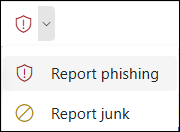
Pastaba
Kai pažymite laišką kaip sukčiavimą apsimetant. Siuntėjui pranešama, tačiau jis negali siųsti papildomų laiškų. Norėdami iš tikrųjų blokuoti siuntėją, įtraukite siuntėją į blokuojamų siuntėjų sąrašą. Daugiau informacijos ieškokite skyriuje "El. pašto blokavimas arba el. pašto žymėjimas kaip nepageidaujamo naudojant Outlook.com".
Kaip identifikuoti įtartiną laišką savo pašto dėžutėje?
"Outlook" rodo indikatorius, kai pranešimo siuntėjas yra nepatvirtintas ir jo negalima identifikuoti naudojant el. pašto autentifikavimo protokolus arba jo tapatybė skiriasi nuo nurodytos adreso lauke Nuo.
-
Siuntėjo paveikslėlyje matote „?“
Kai "Outlook" negali patvirtinti siuntėjo tapatybės naudodama el. pašto autentifikavimo metodus, siuntėjo nuotraukoje rodoma "?".
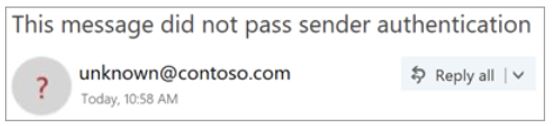
- Ne kiekvienas pranešimas, kurio nepavyko autentifikuoti, yra kenkėjiškas. Tačiau turėtumėte būti atsargūs, kai atliekate veiksmus su pranešimais, kurių nepavyko autentifikuoti, ypač, jei neatpažįstate siuntėjo. Be to, jei jums žinomas siuntėjas, kurio paveikslėlyje paprastai nėra rodoma "?", tačiau staiga pradėjote matyti šį ženklą, tai gali nurodyti, kad siuntėjas yra netikras. Daugiau apie "Exchange Online Protection" apsimetėlių žvalgybos duomenis galite sužinoti skyriuje Susijusios temos.
-
Siuntėjo adresas skiriasi nuo nurodyto adreso lauke Nuo
El. pašto adresas, kurį matote pranešime, gali skirtis nuo rodomo adreso lauke Nuo. Kartais sukčiautojai bando apgauti jus, kad pamanytumėte, jog siuntėjas yra kitas asmuo, o ne jie.
Kai "Outlook" aptinka skirtumą tarp siuntėjo faktinio adreso ir adreso lauke Nuo nurodyto adreso, ji rodo tikrąjį siuntėją naudodama pabrauktą žymę per.

Šiame pavyzdyje siuntimo domenas "suspicious.com" yra autentifikuotas (nebūtinai kenkėjiškas), tačiau siuntėjas adreso lauke Nuo įrašė "unknown@contoso.com". Ne kiekvienas pranešimas ateinantis su žyme per yra įtartinas. Tačiau jei neatpažįstate pranešimo su žyme per, būkite atsargūs atlikdami veiksmus su juo.
"Outlook" ir naujojoje internetinėje internetinėje "Outlook“" galite perkelti žymiklį ant siuntėjo vardo arba adreso pranešimų sąraše, kad pamatytumėte jo el. pašto adresą, neatidarydami laiško.

Pastaba
Ši funkcija galima tik prisijungus naudojant darbo arba mokymo įstaigos paskyrą.
Pranešimai apie sukčiavimą, apsimetant techninio palaikymo personalu
Padėkite "„Microsoft“" sustabdyti sukčius, teikiančius techninio palaikymo paslaugas – nesvarbu, ar jie tvirtina esantys iš "„Microsoft“", ar iš kitos technologijų įmonės. Praneškite apie sukčiavimą, apsimetant techninio palaikymo personalu, šiuo saitu:
https://msrc.microsoft.com/report/
Susijusios temos
Siuntėjų blokavimas arba el. laiško žymėjimas kaip nepageidaujamo Outlook.com
Išplėstinė Outlook.com sauga "Microsoft 365" prenumeratoriams
"Office 365" apsaugos nuo sukčiavimo apsimetant parametrų apsimetimo apsimetant parametrai
El. laiškų gavimas iš blokuojamų siuntėjų Outlook.com
Ypatingos „Outlook.com“ funkcijos, skirtos „Office 365“ prenumeratoriams
„Office 365“ patobulinta apsauga
Vis dar reikia pagalbos?

|
Norėdami gauti palaikymą Outlook.com, bakstelėkite arba spustelėkite čia arba meniu juostoje pasirinkite Žinynas ir įveskite užklausą. Jei savarankiška pagalba nepadeda išspręsti problemos, slinkite žemyn iki Vis dar reikia pagalbos? ir pasirinkite Taip. Jei pirmiau nurodyti veiksmai nepadeda arba negalite prisijungti, bakstelėkite arba spustelėkite čia. |
|---|---|

|
Jei reikia daugiau pagalbos dėl "Microsoft" paskyros ir prenumeratų, apsilankykite Paskyros & atsiskaitymo žinyne. |

|
Norėdami gauti pagalbos ir pašalinti kitų "„Microsoft“" produktų ir paslaugų triktis, čia įveskite savo problemą. |

|
Skelbkite klausimus, stebėkite diskusijas ir bendrinkite žinias Outlook.com bendruomenėje. |