Suvestinė
Automatiniai atsakymai "Outlook" programoje "Išvykęs" leidžia pranešti siuntėjams, kad esate nepasiekiami ir negalėsite iškart atsakyti į jų pranešimus. Ši funkcija automatiškai siunčia tinkintą pranešimą vieną kartą kiekvienam asmeniui, kuris jums el. laišką išsiuntė, kol jūsų nėra. Galite planuoti atsakymus konkrečioms datoms, sukurti skirtingus laiškus vidiniams ir išoriniams kontaktams bei valdyti funkciją visose "Outlook" platformose. Sąrankos būdai skiriasi atsižvelgiant į jūsų el. pašto paskyros tipą ("Exchange" / "Microsoft 365" ir POP / IMAP) ir naudojamą "Outlook" versiją ("Windows" kompiuteris, "Mac", žiniatinklis arba mobilusis).
Pastaba
Jei šiame naujame "Outlook" skirtuke atlikti veiksmai nepadeda, gali būti, kad dar nenaudojate naujosios "Outlook", skirtos "Windows". Pasirinkite skirtuką Klasikinė "Outlook" ir atlikite nurodytus veiksmus.
On the View tab, select  Naujosios "Outlook" parametrų peržiūra.
Pasirinkite Paskyros>Automatiniai atsakymai.
Įjunkite automatinių atsakymų jungiklį.
Pasirinkite Siųsti atsakymus tik tam tikru laikotarpiu, tada įveskite pradžios ir pabaigos laiką.
Pasirinkite Siųsti atsakymus tik kontaktams, jei norite, kad atsakymo pranešimai būtų siunčiami tik jūsų kontaktų sąraše esantiems išoriniams siuntėjams.
Pastaba
Jei naudojate darbo arba mokymo įstaigos paskyrą, taip pat galėsite siųsti atsakymus už organizacijos ribų. Jei atsakymus siunčiate už organizacijos ribų, automatiškai atsakysite į visus gaunamus el. laiškus, įskaitant informacinius biuletenius, reklamas ir, galimai, nepageidaujamą el. paštą. Jei norite siųsti automatinius atsakymus jūsų organizacijai nepriklausantiems asmenims, rekomenduojame pasirinkti Siųsti atsakymus tik kontaktams.
Kai tai padarysite, paspauskite Įrašyti.
Pastaba
Automatiniai atsakymai nepalaikomi "Gmail", "Yahoo" arba kitose POP arba IMAP paskyrose.
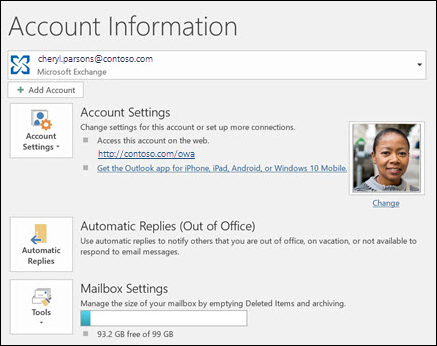
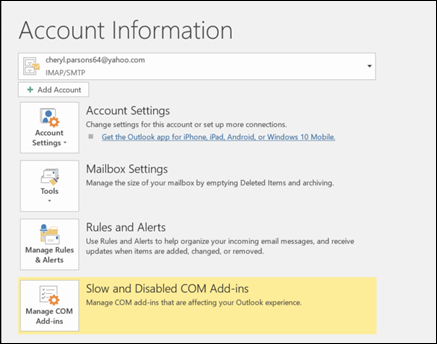
El. pašto paskyros tipo nustatymas
Klasikinėje "Outlook" yra du automatinių atsakymų Išvykęs siuntimo būdai. Kaip tai padarysite, priklauso nuo jūsų turimos el. pašto paskyros.
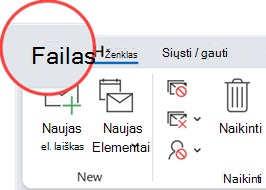
Pasirinkti failą juostelės kairėje:
Jei yra mygtukas Automatiniai atsakymai , atlikite toliau nurodytus veiksmus.
Kaip nustatyti automatinį atsakymą
Pasirinkite Failas>Automatiniai atsakymai.

Lange Automatiniai atsakymai pažymėkite Siųsti automatinius atsakymus.
Jei norite, savo automatiniams atsakymams galite nustatyti datų diapazoną. Tokiu atveju automatiniai atsakymai bus išjungti, atsižvelgiant į jūsų įvestą pabaigos laiką. Priešingu atveju automatinius atsakymus turėsite išjungti neautomatiniu būdu.
Skirtuke Automatiniai atsakymai įveskite atsakymą, kurį norite siųsti.
Pastaba
Jei turite darbo arba mokymo įstaigos paskyrą, norimą siųsti atsakymą galite įvesti skirtuke Mano organizacijoje arba Ne mano organizacijoje . Siunčiant automatinius atsakymus visiems siuntėjams, nepriklausantiems mano organizacijai , automatiniai atsakymai bus siunčiami į visus el. laiškus, įskaitant informacinius biuletenius, reklamas ir, galimai, nepageidaujamą el. paštą. Jei norite siųsti automatinius atsakymus jūsų organizacijai nepriklausantiems asmenims, rekomenduojame pasirinkti Tik mano kontaktams.
Norėdami įrašyti savo parametrus, pasirinkite Gerai.
Automatinių atsakymų Išvykęs išjungimas
Kai klasikinėje "Outlook" programoje nustatyta, kad būtų siunčiami automatiniai atsakymai, po juostele bus pateiktas pranešimas su šia informacija. Norėdami išjungti automatinius atsakymus Išvykęs, pasirinkite Išjungti. Jei norite modifikuoti savo automatinio atsakymo ar išsiųsto laiško datas, modifikuokite parametrus atlikdami anksčiau aprašytus veiksmus.

Trikčių diagnostika Neturiu automatinių atsakymų
Jei pasirinkus Failas nėra automatinių atsakymų, gali būti, kad naudojate "Gmail", "Yahoo" ar kitą POP arba IMAP paskyrą, kuri nepalaiko "Outlook" automatinių atsakymų funkcijos. Galite nustatyti taisyklę, kuri atsakytų į gaunamus pranešimus, jei "Outlook" veikia, kai esate išvykę. Daugiau informacijos ieškokite pranešimo "Išvykęs" taisyklių naudojimas.
- Puslapio viršuje pasirinkite Parametrai
 >Paskyra>Automatiniai atsakymai internetinė „Outlook“ arba Outlook.com.
-
Įjunkite automatinių atsakymų jungiklį.
- Pažymėkite žymės langelį Siųsti atsakymus tik šiuo laikotarpiu ir įveskite pradžios ir pabaigos laiką.
Jei laikotarpio nenustatysite, automatinis atsakymas liks įjungtas, kol neišjungsite pasirinkdami perjungiklį Automatiniai atsakymai įjungti.
- Lango apačioje esančiame lauke įveskite pranešimą, kurį norite siųsti, kai būsite išvykę.
Jeigu norite, galite naudoti formatavimo parinktis lauko viršuje, kad pakeistumėte teksto šriftą ir spalvą arba tinkintumėte pranešimą kitais būdais.
- Pasirinkite Siųsti atsakymus tik kontaktams, jei norite, kad atsakymo pranešimai būtų siunčiami tik jūsų kontaktų sąraše esantiems išoriniams siuntėjams.
- Kai tai padarysite, paspauskite Įrašyti.
Jei nenustatėte automatinių atsakymų siuntimo laikotarpio (ankstesnis 3 veiksmas), turite juos išjungti rankiniu būdu. Norėdami išjungti automatinius atsakymus, prisijunkite prie internetinė "Outlook„Outlook“", pasirinkite Parametrai>Paskyra>automatinius atsakymus, tada pasirinkite automatinių atsakymų jungiklį, kad jį išjungtumėte.
Susiję straipsniai
Automatinių atsakymų Išvykęs siuntimas iš "Outlook for Mac"
Automatinių atsakymų Išvykęs įjungimas iš "Outlook", skirtos "Android", arba "Outlook", skirtos "iOS"
Taisyklių naudojimas pranešimui Išvykęs siųsti