

Suvestinė
Šiame vadove aprašoma, kaip naudoti "Microsoft" rengyklę patobulintiems rašybos, gramatikos ir stiliaus pasiūlymams prieš siunčiant el. laiškus naujojoje "Outlook", skirtoje "Windows", klasikinėje „Outlook“, skirta „Microsoft 365“, internetinėje "Outlook" arba "Outlook.com". Rengyklė realiuoju laiku pateikia pasiūlymus laiško tekste (pabrauktame raudonai) ir rengyklės lange.
Šiame vadove taip pat aprašoma, kaip patikrinti rašybą prieš siunčiant el. laiškus senesnėms klasikinėms "Outlook" versijoms, pvz., "Outlook 2024" arba "Outlook 2021", kuriose gali nebūti rengyklės. Šiose versijose galite bet kada įjungti automatinį rašybos tikrinimą arba el. laiško rašybos tikrinimą pasirinkę Peržiūrėti>rašybą & gramatiką.
Nežinote, kurią versiją naudojate? Žr. Kurią "Outlook" versiją naudoju?
Pastaba
Jei šiame naujame "Outlook" skirtuke atlikti veiksmai nepadeda, gali būti, kad dar nenaudojate naujosios "Outlook", skirtos "Windows". Pasirinkite Klasikinė "Outlook" ir atlikite nurodytus veiksmus.
Redaktoriaus naudojimas kuriant laiško juodraštį naujojoje "Outlook"
Norėdami naudoti rengyklę, skirtuko Pranešimas grupėje Tikrinimas pasirinkite Redaktorius, tada Atidarykite rengyklę.
Srityje Redaktorius skirstomos rašybos, gramatikos ir stiliaus problemos.
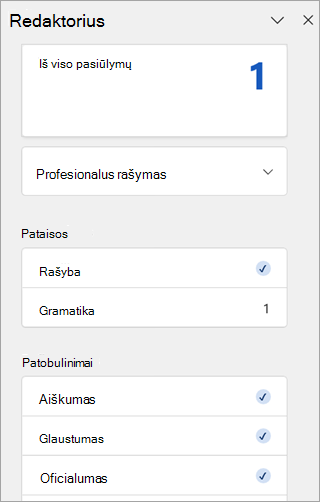
Pasirinkite kiekvieną kategoriją, kad išspręstumėte problemas.
Pastaba
Jei apsigalvosite dėl problemos, kurios nepaisėte, uždarykite ir iš naujo atidarykite dokumentą ir grįžkite į redaktorių. Redaktorius vėl suras problemą.
Pasiūlymų peržiūra
"Microsoft" rengyklė teikia pasiūlymus rengyklės lange ir pranešimo tekste. Pranešimo tekste pasiūlymai pabraukiami raudonai. Kairiuoju pelės mygtuku spustelėkite raudonai pabrauktą tekstą, kad peržiūrėtumėte ir pasirinktumėte siūlomus keitimus.
Norėdami "Microsoft" redaktoriuje sutelkti dėmesį į svarbiausius dalykus, pasirinkite koregavimo arba tobulinimo tipą, pvz., Gramatika arba Clarity. Tada naudokite rodykles netoli srities viršaus, kad peržiūrėtumėte kiekvieno tipo problemą.
Pasirinkite pasiūlymą, kad įtrauktumėte jį į dokumentą. Jei pasiūlymas jums nepatinka, pasirinkite Nepaisyti vieną kartą. Arba, jei niekada nenorite gauti tokio tipo pasiūlymų, pasirinkite Netikrinti dėl šios problemos.
Pastaba
Jei apsigalvosite dėl problemos, kurios nepaisėte, uždarykite ir iš naujo atidarykite dokumentą ir grįžkite į redaktorių. Redaktorius vėl suras problemą.
Įjungti arba išjungti konkrečius rengyklės pasiūlymų tipus naujojoje "Outlook"
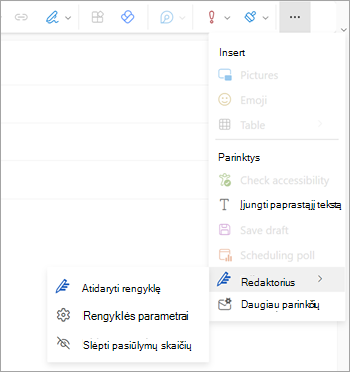
Kurdami el. laiško juodraštį naujojoje "Outlook", supaprastintoje juostelėje pasirinkite mygtuką (...)perteklinio teksto meniu.
Klasikinėje juostelėje pasirinkite rengyklės piktogramą.Naudodami meniu sąrašą, pasirinkite Redaktorius → Redaktoriaus parametrai.
Rodomas "Microsoft" rengyklės parametrų skydelis. Pasirinkite įjungimo arba išjungimo mygtukus pagal savo pageidavimus. Jei reikia, galite pasirinkti Nustatyti iš naujo į numatytuosius.
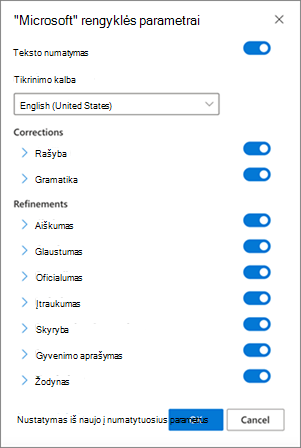
Pasirinkite Gerai , kad grįžtumėte į juodraštį.
Redaktoriaus pasiūlymų valdymas naujojoje "Outlook"
Rašant el. laišką, "Microsoft" rengyklė realiuoju laiku pateikia siūlomų redagavimų skaičių. Šis numeris rodomas po el. laiško kompozicijos sritimi. Kai pasiūlymų neidentifikuojama, toje pačioje vietoje pasirodo mygtukas Rengyklė.


Pasirinkus bet kurią iš šių piktogramų, bus atidarytas rengyklės skydas.
Rengyklės pasiūlymų skaičių galite išjungti taip, kaip nurodyta toliau.
- Naujoje "Outlook" juostelėje pasirinkite (...)perteklinio teksto meniu.
- Perpildos meniu sąraše pasirinkite Redaktorius.
- Gretimame sąraše pasirinkite Slėpti pasiūlymų skaičių.
Tikrinimo kalbos keitimas naujojoje "Outlook"
Kurdami el. laišką pasirinkite (...)perteklinio teksto meniu, tada pasirinkite Redaktorius.
- Pereikite į rengyklės → rengyklės parametrus.
- Pasirinkite Tvarkyti rašybos tikrinimo kalbas.
- Dalyje Tikrinimo kalbos pasirinkite + Įtraukti kitą kalbą.
- Pasirinkite rodyklę žemyn, kad slinktumėte per kalbas, arba pradėkite vesti tekstą, kad pasirinktumėte kalbą, tada pasirinkite Įtraukti, tada Atlikta.
- Palaukite šiek tiek laiko, kol sistema iš naujo patikrins naujai pasirinktą kalbą.
Pastaba
Tikrinimo kalba, pasirinkta kuriant el. laišką, bus taikoma tik konkrečiam el. laiško juodraščiui.
Susiję straipsniai
Gramatikos, rašybos ir kt. tikrinimas programoje „Word“
"Microsoft" redaktorius tikrina gramatiką ir kt. dokumentuose, pašte ir žiniatinklyje